

歡迎來到 Mr.Forex 的教學。MetaTrader 5 (MT5) 是新一代的交易平台,功能強大,但「登入」依然是新手最大的痛點。
許多人在安裝好軟體後,輸入了正確的帳號密碼,卻發現右下角顯示紅色圖示(登錄失敗),或是根本找不到自己經紀商的伺服器。
別擔心,這通常只是設定上的小誤會。這篇教學將專門針對 MT5 PC 版,一步步帶您完成登入。
 填寫完畢並點擊「OK」後,如果一切正確,您會在右下角看到連線狀態變為綠色。

如果沒看到,請點擊主選單的「查看」,然後選擇「導航」。
這時會彈出一個視窗,中間有一個搜尋框(顯示著「添加新公司...」)。
輸入您經紀商的名字(例如 "IC Markets"),然後點擊「尋找您的公司」。
找到您的經紀商後,點擊它,您的伺服器列表就會被更新到軟體中。現在您可以回到標準登入流程進行登入了。
這絕對不是只讀密碼的問題(只讀密碼能成功登入),而是以下原因:
許多人在安裝好軟體後,輸入了正確的帳號密碼,卻發現右下角顯示紅色圖示(登錄失敗),或是根本找不到自己經紀商的伺服器。
別擔心,這通常只是設定上的小誤會。這篇教學將專門針對 MT5 PC 版,一步步帶您完成登入。
MT5 PC 登入流程
步驟一:開啟登入視窗
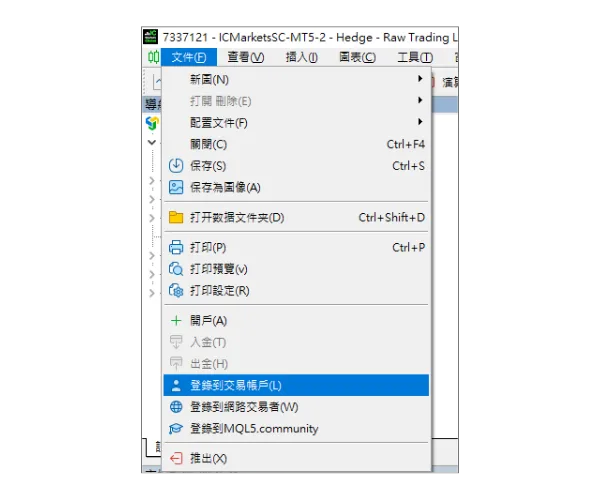
首先,打開您的 MT5 PC 軟體。點擊左上角主選單的「文件」。在彈出的下拉選單中,選擇「登錄到交易帳戶」。
步驟二:填寫登入資訊
點擊後,會彈出一個登入視窗。請依序填入:- 登錄名: 您的交易帳號。
- 密碼: 您的「主密碼」。
- 伺服器: 點擊下拉選單,選擇您經紀商的伺服器。
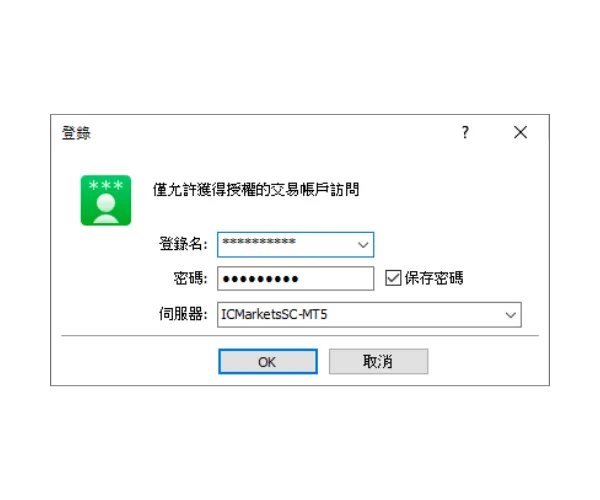 填寫完畢並點擊「OK」後,如果一切正確,您會在右下角看到連線狀態變為綠色。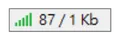
登入失敗的錯誤排除
如果您卡住了,根據 Mr. Forex 的經驗,問題通常出在「伺服器列表沒更新」或「密碼輸入錯誤」。情境 A:「下拉選單裡找不到我的伺服器!」
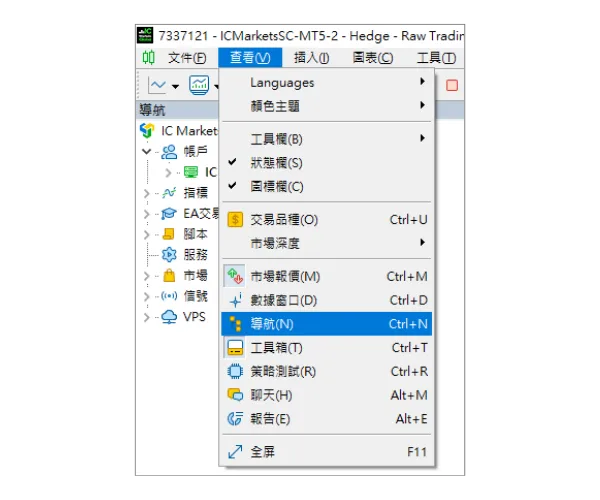
這是 MT5 最常見的問題。如果您的經紀商伺服器不在列表中,您需要手動搜尋並添加它。我們透過「導航」面板來解決。步驟一:開啟導航面板
確保您的「導航」面板是開啟的。(通常在畫面左側)。如果沒看到,請點擊主選單的「查看」,然後選擇「導航」。
步驟二:搜尋經紀商
- 在導航面板中,對著「帳戶」點擊滑鼠右鍵。
- 選擇「打開帳戶」。
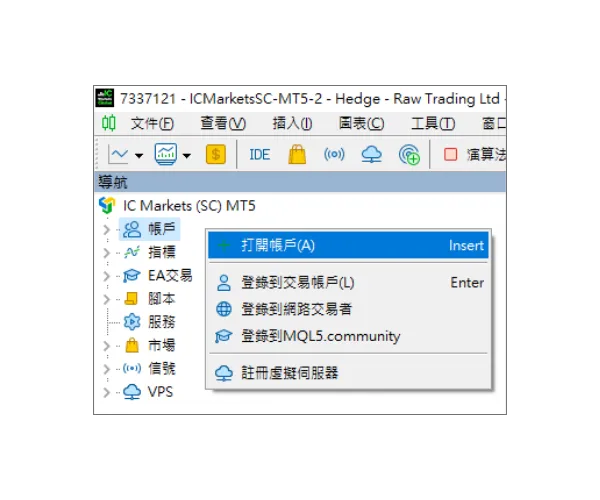 這時會彈出一個視窗,中間有一個搜尋框(顯示著「添加新公司...」)。
輸入您經紀商的名字(例如 "IC Markets"),然後點擊「尋找您的公司」。
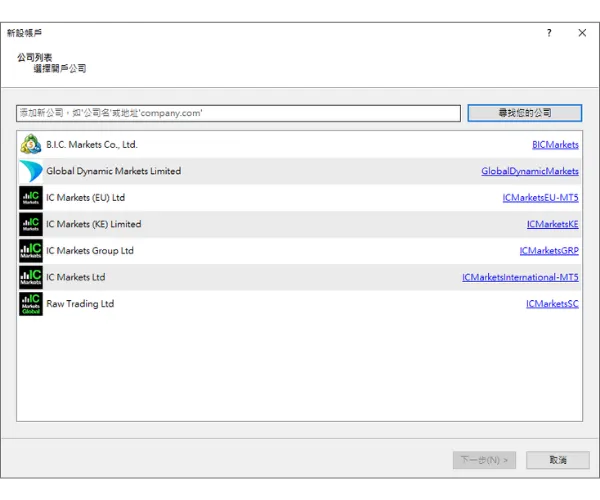
找到您的經紀商後,點擊它,您的伺服器列表就會被更新到軟體中。現在您可以回到標準登入流程進行登入了。
情境 B:「顯示『紅色圖示(登錄失敗)』!」
如果您在登入後,右下角顯示紅色的禁止圖示(如下圖所示),代表伺服器拒絕了您的登入。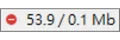
這絕對不是只讀密碼的問題(只讀密碼能成功登入),而是以下原因:
- 密碼或帳號輸入錯誤(最常見):
請仔細檢查您的「主密碼」是否有區分大小寫?複製時是否多選到了「空格」?這是 90% 錯誤的主因。 - 伺服器選錯:
您的帳號是「真實 (Live)」還是「模擬 (Demo)」?
請注意:即便經紀商名稱對了(例如 IC Markets),但後面的伺服器編號錯了(例如選成 ICMarkets-MT5 而不是 ICMarketsSC-MT5),也會導致登錄失敗。












 繁體中文
繁體中文  العربية
  বাংলা
বাংলা  简体中文
简体中文  香港中文
香港中文  Čeština
  Dansk
Dansk  Nederlands
  English
  Français
  Deutsch
  Ελληνικά
  हिन्दी
  Magyar
  Bahasa Indonesia
  Italiano
  日本語
日本語  한국어
한국어  Bahasa Melayu
  Norsk bokmål
  Polski
  Português do Brasil
  Português
  Română
  Русский
  Español de Argentina
  Español de México
  Español
  Svenska
  ไทย
ไทย  Türkçe
  Українська
  اردو
اردو  Tiếng Việt