
مرحبًا بكم في دليل Mr.Forex. تُعد منصة MetaTrader 5 (MT5) الجيل الجديد من منصات التداول القوية، ولكن "تسجيل الدخول" لا يزال يمثل العقبة الكبرى للمبتدئين.
يقوم العديد من الأشخاص بتثبيت البرنامج وإدخال الحساب وكلمة المرور الصحيحة، ليفاجأوا بظهور أيقونة حمراء (فشل التفويض) في الزاوية السفلية اليمنى، أو أنهم ببساطة لا يجدون خادم الوسيط الخاص بهم.
لا تقلق، عادة ما يكون هذا مجرد سوء فهم بسيط في الإعدادات. يركز هذا الدليل بشكل خاص على نسخة MT5 للكمبيوتر الشخصي (PC) وسيأخذك خطوة بخطوة لإتمام عملية تسجيل الدخول.
 بعد التعبئة والنقر على "OK"، إذا كان كل شيء صحيحًا، سترى حالة الاتصال تتحول إلى اللون الأخضر في الزاوية السفلية.
إذا لم تكن ظاهرة، انقر على "عرض" في القائمة الرئيسية، ثم اختر "المتصفح".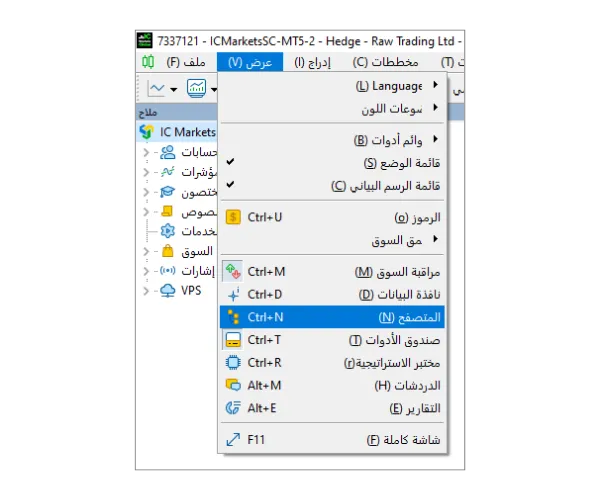
 ستظهر نافذة منبثقة تحتوي على مربع بحث في المنتصف (يعرض "...أضف شركة جديدة").
أدخل اسم الوسيط الخاص بك (مثل "IC Markets")، ثم انقر على "اعثر على شركتك".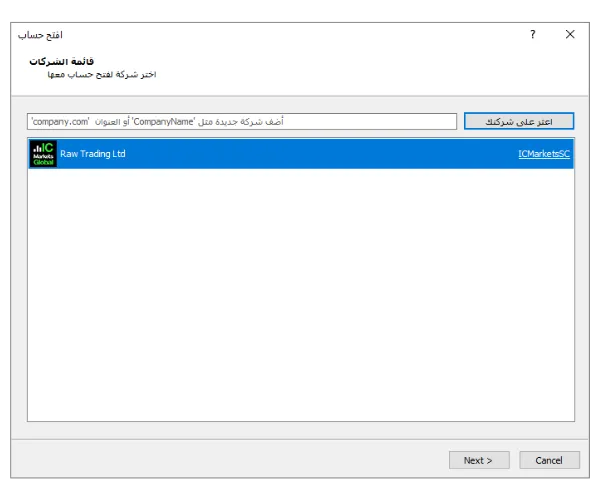
بعد العثور على الوسيط الخاص بك، انقر عليه، وسيتم تحديث قائمة الخوادم في البرنامج. الآن يمكنك العودة إلى عملية تسجيل الدخول القياسية لتسجيل الدخول.
هذا بالتأكيد ليس بسبب كلمة مرور القراءة فقط (لأن كلمة مرور القراءة فقط تسمح بالدخول بنجاح)، بل للأسباب التالية:
يقوم العديد من الأشخاص بتثبيت البرنامج وإدخال الحساب وكلمة المرور الصحيحة، ليفاجأوا بظهور أيقونة حمراء (فشل التفويض) في الزاوية السفلية اليمنى، أو أنهم ببساطة لا يجدون خادم الوسيط الخاص بهم.
لا تقلق، عادة ما يكون هذا مجرد سوء فهم بسيط في الإعدادات. يركز هذا الدليل بشكل خاص على نسخة MT5 للكمبيوتر الشخصي (PC) وسيأخذك خطوة بخطوة لإتمام عملية تسجيل الدخول.
عملية تسجيل الدخول في MT5 للكمبيوتر
الخطوة الأولى: فتح نافذة تسجيل الدخول
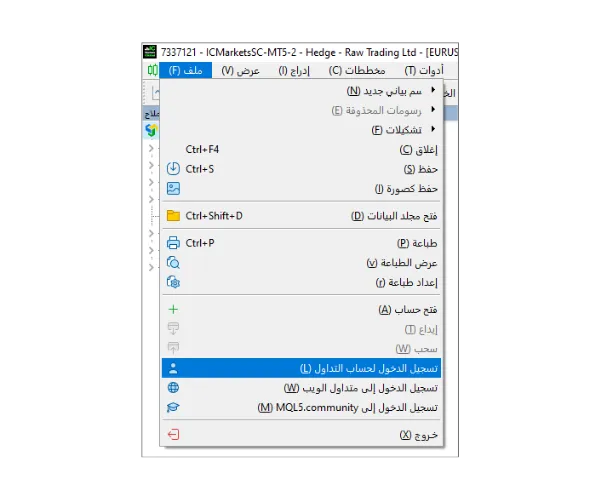
أولاً، افتح برنامج MT5 على جهاز الكمبيوتر. انقر على "ملف" في القائمة الرئيسية العلوية (عادة في الزاوية اليمنى أو اليسرى حسب لغة الجهاز). من القائمة المنسدلة، اختر "تسجيل الدخول لحساب التداول".
الخطوة الثانية: ملء بيانات الدخول
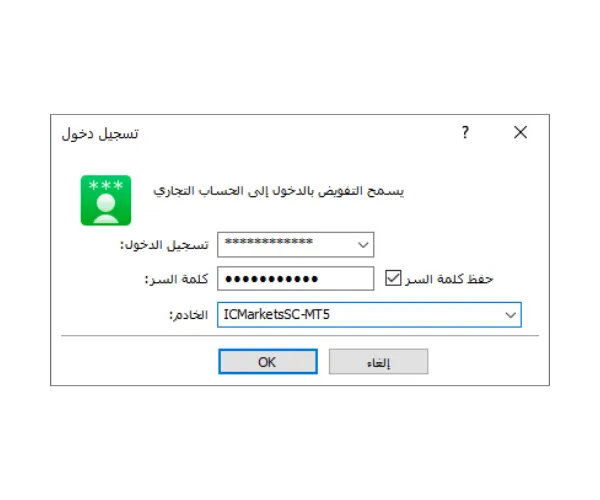
بعد النقر، ستظهر نافذة تسجيل الدخول. يرجى ملء البيانات التالية:- تسجيل الدخول: رقم حساب التداول الخاص بك.
- كلمة السر: "كلمة المرور الرئيسية" (Master Password) الخاصة بك.
- الخادم: انقر على القائمة المنسدلة واختر خادم الوسيط الخاص بك.
بعد التعبئة والنقر على "OK"، إذا كان كل شيء صحيحًا، سترى حالة الاتصال تتحول إلى اللون الأخضر في الزاوية السفلية.استكشاف أخطاء تسجيل الدخول وإصلاحها
إذا واجهت مشكلة، فبناءً على خبرة Mr. Forex، عادةً ما يكون السبب هو "عدم تحديث قائمة الخوادم" أو "إدخال كلمة المرور بشكل خاطئ".الحالة أ: "لا أستطيع العثور على الخادم الخاص بي في القائمة!"
هذه هي المشكلة الأكثر شيوعًا في MT5. إذا لم يكن خادم الوسيط الخاص بك موجودًا في القائمة، فأنت بحاجة إلى البحث عنه وإضافته يدويًا. نقوم بحل هذه المشكلة عبر لوحة "المتصفح" (Navigator).الخطوة الأولى: فتح لوحة المتصفح
تأكد من أن لوحة "المتصفح" مفتوحة (عادةً ما تكون على جانب الشاشة).إذا لم تكن ظاهرة، انقر على "عرض" في القائمة الرئيسية، ثم اختر "المتصفح".
الخطوة الثانية: البحث عن الوسيط
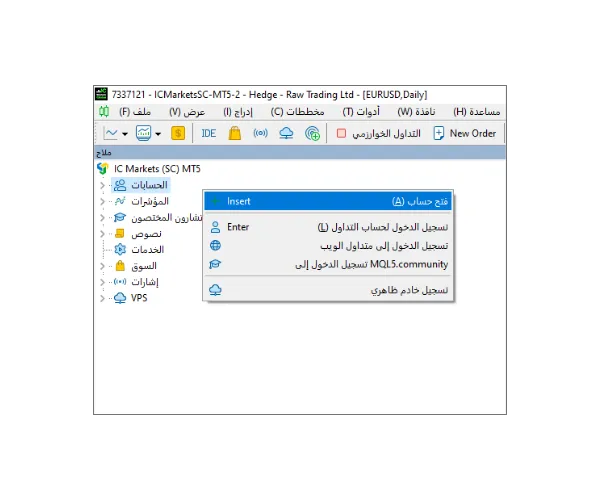
- في لوحة المتصفح، انقر بزر الماوس الأيمن على "الحسابات".
- اختر "فتح حساب".
ستظهر نافذة منبثقة تحتوي على مربع بحث في المنتصف (يعرض "...أضف شركة جديدة").أدخل اسم الوسيط الخاص بك (مثل "IC Markets")، ثم انقر على "اعثر على شركتك".
بعد العثور على الوسيط الخاص بك، انقر عليه، وسيتم تحديث قائمة الخوادم في البرنامج. الآن يمكنك العودة إلى عملية تسجيل الدخول القياسية لتسجيل الدخول.
الحالة ب: "ظهور 'أيقونة حمراء (فشل تسجيل الدخول)'!"
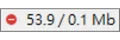
إذا ظهرت أيقونة حظر حمراء في الزاوية السفلية بعد تسجيل الدخول (كما هو موضح أدناه)، فهذا يعني أن الخادم رفض دخولك.هذا بالتأكيد ليس بسبب كلمة مرور القراءة فقط (لأن كلمة مرور القراءة فقط تسمح بالدخول بنجاح)، بل للأسباب التالية:
- خطأ في إدخال كلمة المرور أو رقم الحساب (الأكثر شيوعًا):
يرجى التحقق بعناية من "كلمة المرور الرئيسية". هل هي حساسة لحالة الأحرف؟ هل قمت بنسخ "مسافة" إضافية عن طريق الخطأ؟ هذا هو السبب الرئيسي لـ 90% من الأخطاء. - اختيار خادم خاطئ:
هل حسابك "حقيقي (Live)" أم "تجريبي (Demo)"؟
يرجى ملاحظة: حتى لو كان اسم الوسيط صحيحًا (مثل IC Markets)، إذا كان لاحقة رقم الخادم خاطئة (مثل اختيار ICMarkets-MT5 بدلاً من ICMarketsSC-MT5)، سيفشل تسجيل الدخول.

 繁體中文
繁體中文  العربية
  বাংলা
বাংলা  简体中文
简体中文  香港中文
香港中文  Čeština
  Dansk
Dansk  Nederlands
  English
  Français
  Deutsch
  Ελληνικά
  हिन्दी
  Magyar
  Bahasa Indonesia
  Italiano
  日本語
日本語  한국어
한국어  Bahasa Melayu
  Norsk bokmål
  Polski
  Português do Brasil
  Português
  Română
  Русский
  Español de Argentina
  Español de México
  Español
  Svenska
  ไทย
ไทย  Türkçe
  Українська
  اردو
اردو  Tiếng Việt