

欢迎来到 Mr.Forex 的教学。MetaTrader 5 (MT5) 是新一代的交易平台,功能强大,但“登录”依然是新手最大的痛点。
许多人在安装好软件后,输入了正确的账号密码,却发现右下角显示红色图标(登录失败),或是根本找不到自己经纪商的服务器。
别担心,这通常只是设置上的小误会。这篇教学将专门针对 MT5 PC 版,一步步带您完成登录。
 填写完毕并点击“OK”后,如果一切正确,您会在右下角看到连线状态变为绿色。

如果没看到,请点击主菜单的“查看”,然后选择“导航”。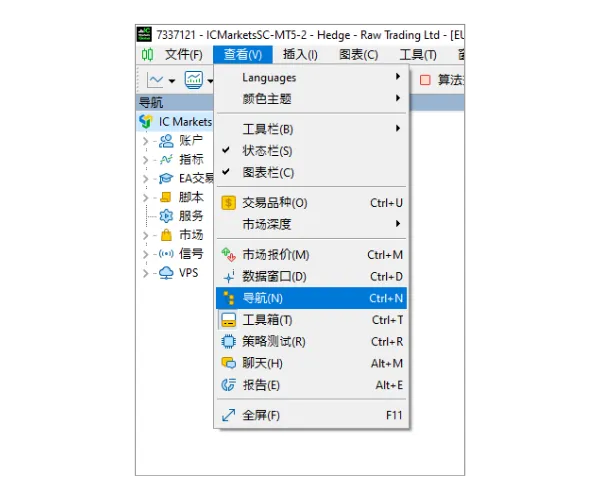
 这时会弹出一个窗口,中间有一个搜索框(显示着“添加新公司...”)。
输入您经纪商的名字(例如 "IC Markets"),然后点击“寻找您的公司”。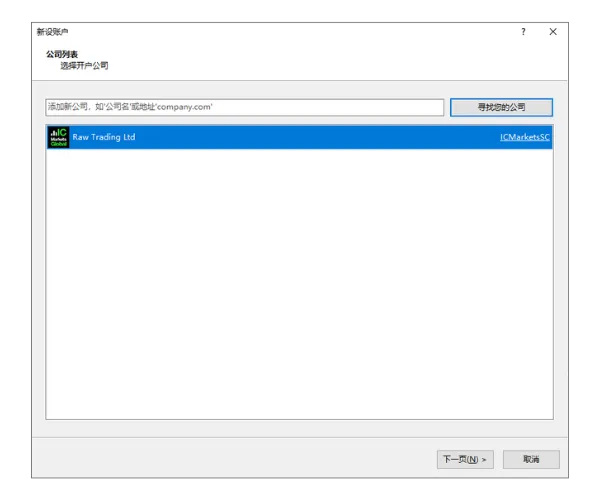
找到您的经纪商后,点击它,您的服务器列表就会被更新到软件中。现在您可以回到标准登录流程进行登录了。
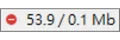
这绝对不是只读密码的问题(只读密码能成功登录),而是以下原因:
许多人在安装好软件后,输入了正确的账号密码,却发现右下角显示红色图标(登录失败),或是根本找不到自己经纪商的服务器。
别担心,这通常只是设置上的小误会。这篇教学将专门针对 MT5 PC 版,一步步带您完成登录。
MT5 PC 登录流程
步骤一:开启登录窗口
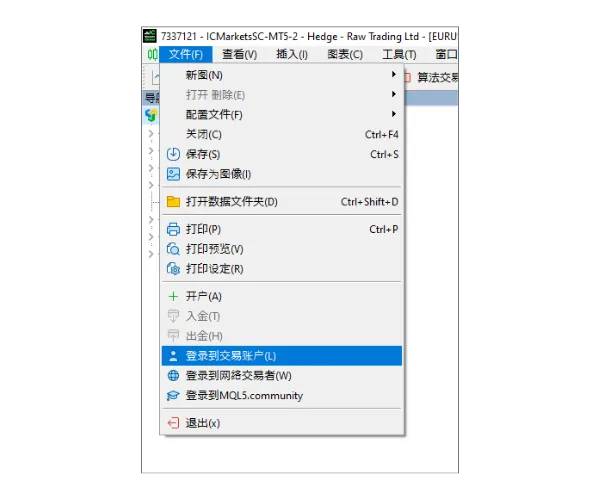
首先,打开您的 MT5 PC 软件。点击左上角主菜单的“文件”。在弹出的下拉菜单中,选择“登录到交易账户”。
步骤二:填写登录信息
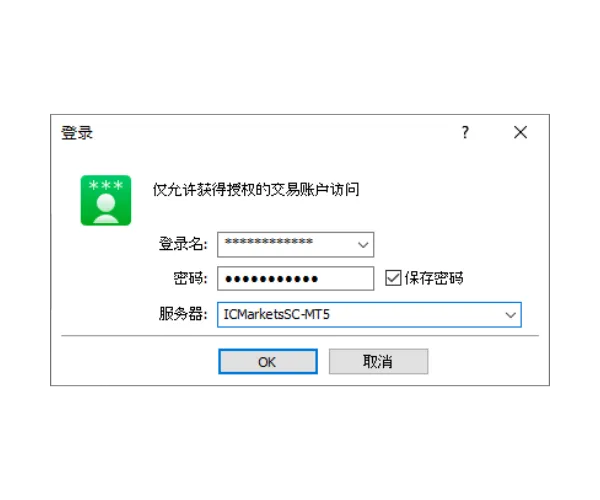
点击后,会弹出一个登录窗口。请依序填入:- 登录名: 您的交易账号。
- 密码: 您的“主密码”。
- 服务器: 点击下拉菜单,选择您经纪商的服务器。
填写完毕并点击“OK”后,如果一切正确,您会在右下角看到连线状态变为绿色。登录失败的错误排除
如果您卡住了,根据 Mr. Forex 的经验,问题通常出在“服务器列表没更新”或“密码输入错误”。情境 A:“下拉菜单里找不到我的服务器!”
这是 MT5 最常见的问题。如果您的经纪商服务器不在列表中,您需要手动搜索并添加它。我们通过“导航”面板来解决。步骤一:开启导航面板
确保您的“导航”面板是开启的。(通常在画面左侧)。如果没看到,请点击主菜单的“查看”,然后选择“导航”。
步骤二:搜索经纪商
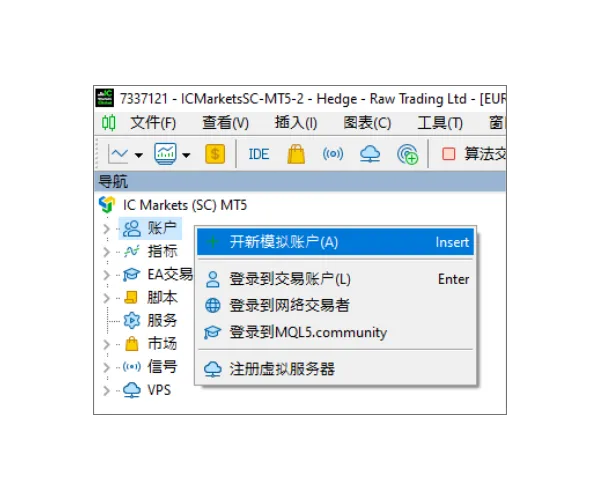
- 在导航面板中,对着“账户”点击鼠标右键。
- 选择“开新模拟账户”。(注:此选项也可用于搜索真实交易商服务器)
这时会弹出一个窗口,中间有一个搜索框(显示着“添加新公司...”)。输入您经纪商的名字(例如 "IC Markets"),然后点击“寻找您的公司”。
找到您的经纪商后,点击它,您的服务器列表就会被更新到软件中。现在您可以回到标准登录流程进行登录了。
情境 B:“显示‘红色图标(登录失败)’!”
如果您在登录后,右下角显示红色的禁止图标(如下图所示),代表服务器拒绝了您的登录。这绝对不是只读密码的问题(只读密码能成功登录),而是以下原因:
- 密码或账号输入错误(最常见):
请仔细检查您的“主密码”是否有区分大小写?复制时是否多选到了“空格”?这是 90% 错误的主因。 - 服务器选错:
您的账号是“真实 (Live)”还是“模拟 (Demo)”?
请注意:即便经纪商名称对了(例如 IC Markets),但后面的服务器编号错了(例如选成 ICMarkets-MT5 而不是 ICMarketsSC-MT5),也会导致登录失败。












 繁體中文
繁體中文  العربية
  বাংলা
বাংলা  简体中文
简体中文  香港中文
香港中文  Čeština
  Dansk
Dansk  Nederlands
  English
  Français
  Deutsch
  Ελληνικά
  हिन्दी
  Magyar
  Bahasa Indonesia
  Italiano
  日本語
日本語  한국어
한국어  Bahasa Melayu
  Norsk bokmål
  Polski
  Português do Brasil
  Português
  Română
  Русский
  Español de Argentina
  Español de México
  Español
  Svenska
  ไทย
ไทย  Türkçe
  Українська
  اردو
اردو  Tiếng Việt