

Velkommen til Mr.Forex's guide. Det er meget praktisk at handle på MT4 til iPhone, men login-grænsefladen kan være lidt skjult for førstegangsbrugere.
Mange nybegyndere kommer ved et uheld til at trykke på "Åbn en demokonto" (Open a demo account) efter at have downloadet appen, hvilket resulterer i en officiel testkonto, der ikke kan bruges til handel. Eller også kan de ikke finde serveren, fordi de ikke har indtastet det fulde navn, når de søger efter mæglerens server.
Denne guide vil lære dig trin-for-trin, hvordan du logger korrekt ind på din mæglers "Real" eller "Demo" konto på iPhone (iOS).
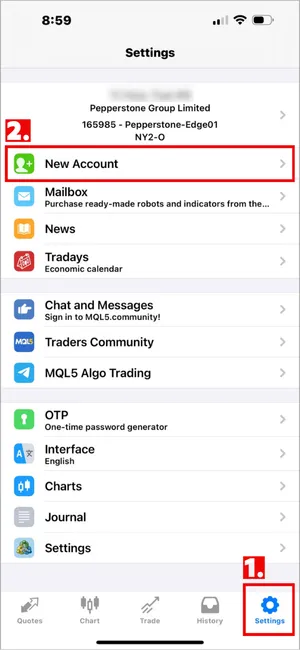
Tryk derefter på muligheden "Ny konto" (New Account) øverst.
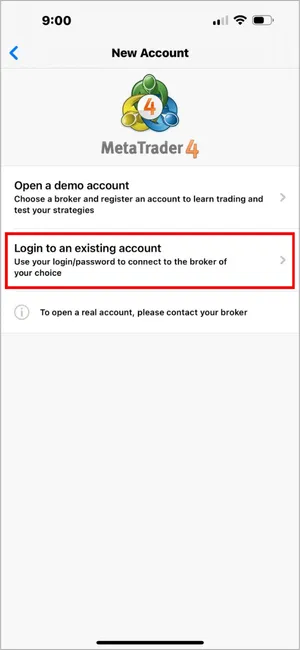
Sørg for at vælge den anden mulighed: "Log ind på eksisterende konto" (Login to an existing account).
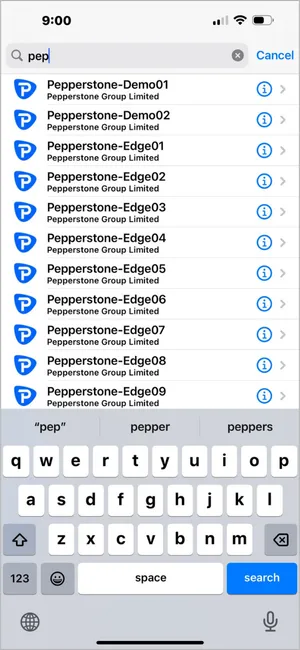
Indtast her det fulde servernavn, som din mægler har oplyst i e-mailen (f.eks. "Pepperstone-Edge01"), og undlad blot at skrive firmaets forkortelse. Når du har fundet den, skal du trykke på serveren.
Hvis login lykkes, skifter skærmen automatisk tilbage til siden "Indstillinger" (Settings), og du vil se dit navn og kontonummer øverst.
Dette skyldes normalt to årsager:
Mange nybegyndere kommer ved et uheld til at trykke på "Åbn en demokonto" (Open a demo account) efter at have downloadet appen, hvilket resulterer i en officiel testkonto, der ikke kan bruges til handel. Eller også kan de ikke finde serveren, fordi de ikke har indtastet det fulde navn, når de søger efter mæglerens server.
Denne guide vil lære dig trin-for-trin, hvordan du logger korrekt ind på din mæglers "Real" eller "Demo" konto på iPhone (iOS).
MT4 iOS Login-proces
Trin 1: Gå til kontostyringssiden
Når du har åbnet MT4-appen, skal du trykke på "Indstillinger" (Settings) i nederste højre hjørne af skærmen.Tryk derefter på muligheden "Ny konto" (New Account) øverst.
Trin 2: Vælg logintilstand (Vigtigt)
Her vises to muligheder. Bemærk venligst, at uanset om du skal logge ind på en "Real konto" eller en "Demo konto" fra din mægler, må du ikke vælge den første mulighed.Sørg for at vælge den anden mulighed: "Log ind på eksisterende konto" (Login to an existing account).
Trin 3: Søg og vælg server
Du kommer herefter til siden for servervalg. I søgefeltet øverst står der "Enter company or server name".Indtast her det fulde servernavn, som din mægler har oplyst i e-mailen (f.eks. "Pepperstone-Edge01"), og undlad blot at skrive firmaets forkortelse. Når du har fundet den, skal du trykke på serveren.
Trin 4: Indtast konto og adgangskode
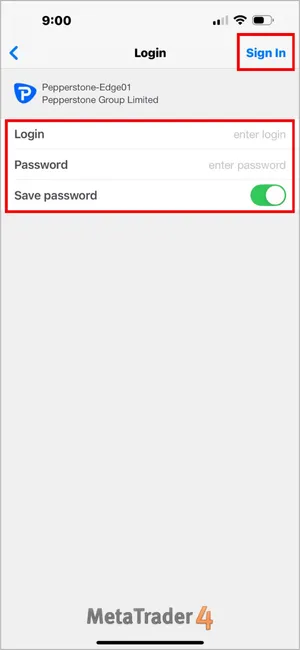
Til sidst skal du udfylde følgende på login-skærmen:- Login: Dit handelskontonummer.
- Adgangskode (Password): Din "Hovedadgangskode" (Master Password).
- Gem adgangskode (Save password): Det anbefales at slå dette TIL (ON), så du slipper for at indtaste den igen næste gang.
Hvis login lykkes, skifter skærmen automatisk tilbage til siden "Indstillinger" (Settings), og du vil se dit navn og kontonummer øverst.
Fejlfinding ved mislykket login
Problem A: Viser den "Ugyldig konto" (Invalid account) efter login?
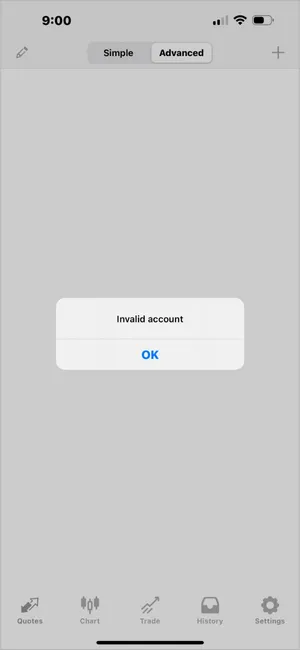
Hvis kontolisten viser en rød tekst med "Ugyldig konto" (Invalid account) efter login (som vist nedenfor), betyder det, at login mislykkedes.
Dette skyldes normalt to årsager:
- Forkert adgangskode: Tjek venligst, om store og små bogstaver er korrekte.
- Forkert servervalg: Dette er den mest almindelige fejl i mobilversionen. Tjek din velkomstmail igen for at bekræfte, om du skal vælge Live01 eller Live02; selv en enkelt cifres forskel vil forhindre login.
Problem B: Hvorfor kan jeg ikke finde min mæglers server?
Søgefunktionen i iOS-versionen kan nogle gange være følsom.- Råd: Prøv kun at skrive de "første par engelske bogstaver" i mæglerens navn, skriv ikke det fulde navn, og lad systemet automatisk vise listen, som du kan vælge fra.
- Bemærk: Sørg for, at din internetforbindelse fungerer normalt, ellers kan serverlisten ikke opdateres.











 繁體中文
繁體中文  العربية
  বাংলা
বাংলা  简体中文
简体中文  香港中文
香港中文  Čeština
  Dansk
Dansk  Nederlands
  English
  Français
  Deutsch
  Ελληνικά
  हिन्दी
  Magyar
  Bahasa Indonesia
  Italiano
  日本語
日本語  한국어
한국어  Bahasa Melayu
  Norsk bokmål
  Polski
  Português do Brasil
  Português
  Română
  Русский
  Español de Argentina
  Español de México
  Español
  Svenska
  ไทย
ไทย  Türkçe
  Українська
  اردو
اردو  Tiếng Việt