

Velkommen til Mr.Forex's guide. MetaTrader 5 (MT5) er en kraftfuld næste generations handelsplatform, men "login" er stadig det største problem for begyndere.
Mange mennesker installerer softwaren, indtaster det korrekte kontonummer og adgangskode, men ser et rødt ikon (godkendelse mislykkedes) i nederste højre hjørne, eller kan simpelthen ikke finde deres mæglers server.
Bare rolig, dette skyldes normalt blot en lille opsætningsfejl. Denne guide fokuserer specifikt på MT5 PC-versionen og vil tage dig trin-for-trin gennem login-processen.
 Efter at have udfyldt dette og klikket på "OK", hvis alt er korrekt, vil du se forbindelsesstatus blive grøn i nederste højre hjørne.
Hvis du ikke kan se det, skal du klikke på "Se" i hovedmenuen og derefter vælge "Navigator".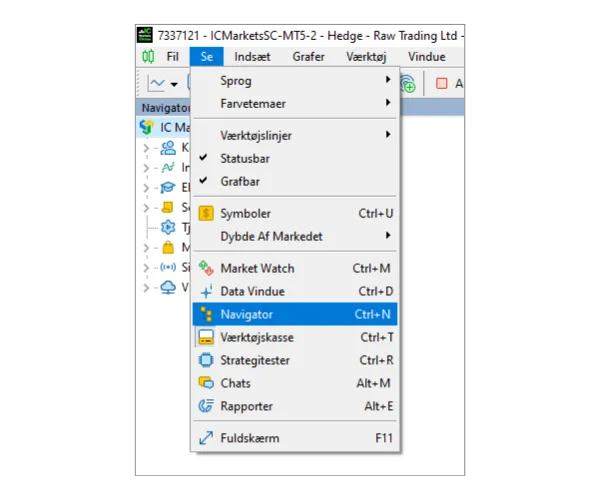
 Der vises et vindue med et søgefelt i midten (viser "tilføj ny virksomhed...").
Indtast din mæglers navn (f.eks. "IC Markets"), og klik derefter på "Find din virksomhed".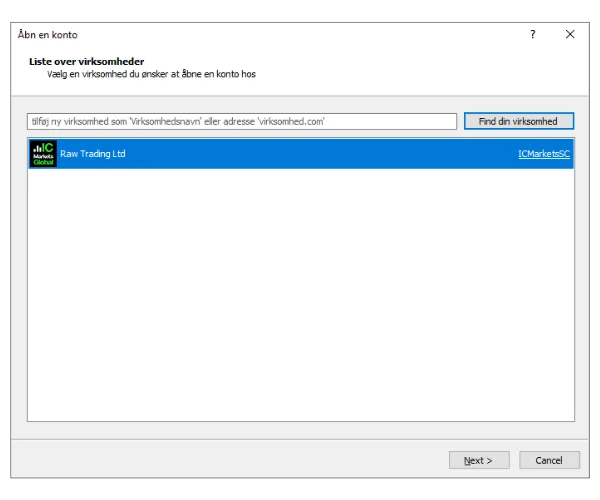
Når du har fundet din mægler, skal du klikke på den, og din serverliste vil blive opdateret i softwaren. Nu kan du vende tilbage til standard login-processen for at logge ind.
Dette er bestemt ikke et problem med skrivebeskyttet adgangskode (read-only passwords kan logge ind), men snarere på grund af følgende årsager:
Mange mennesker installerer softwaren, indtaster det korrekte kontonummer og adgangskode, men ser et rødt ikon (godkendelse mislykkedes) i nederste højre hjørne, eller kan simpelthen ikke finde deres mæglers server.
Bare rolig, dette skyldes normalt blot en lille opsætningsfejl. Denne guide fokuserer specifikt på MT5 PC-versionen og vil tage dig trin-for-trin gennem login-processen.
MT5 PC Login Proces
Trin 1: Åbn login-vinduet
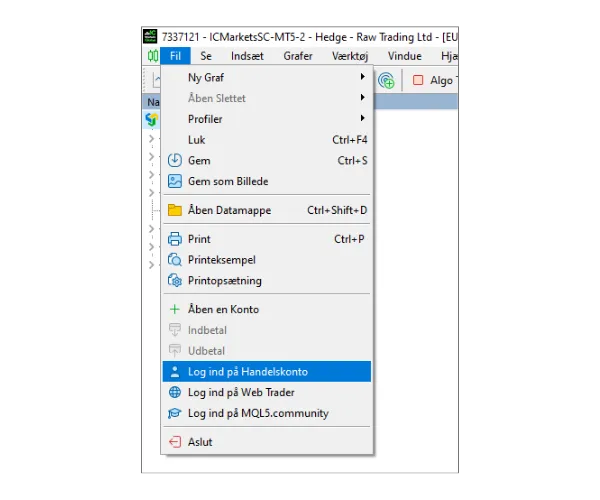
Først skal du åbne din MT5 PC-software. Klik på "Fil" i hovedmenuen øverst til venstre. Vælg "Log ind på Handelskonto" i rullemenuen.
Trin 2: Udfyld login-oplysninger
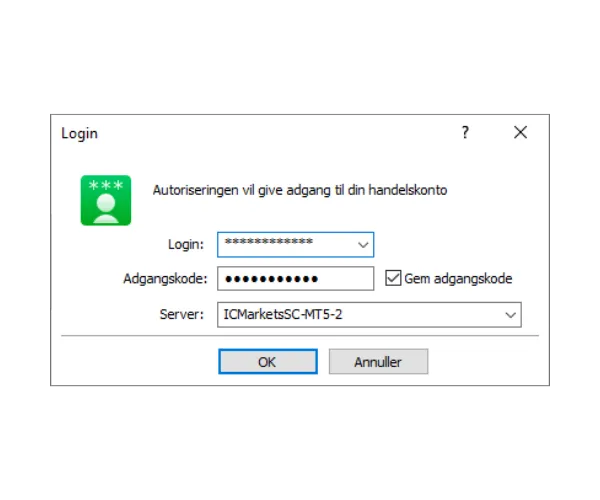
Når du har klikket, vises et login-vindue. Udfyld venligst følgende:- Login: Dit handelskonto-nummer.
- Adgangskode: Din "Master Adgangskode".
- Server: Klik på rullemenuen og vælg din mæglers server.
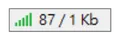
Efter at have udfyldt dette og klikket på "OK", hvis alt er korrekt, vil du se forbindelsesstatus blive grøn i nederste højre hjørne.Fejlfinding ved login-problemer
Hvis du sidder fast, er problemet ifølge Mr. Forex's erfaring normalt en "forældet serverliste" eller "forkert indtastet adgangskode".Scenarie A: "Jeg kan ikke finde min server i rullelisten!"
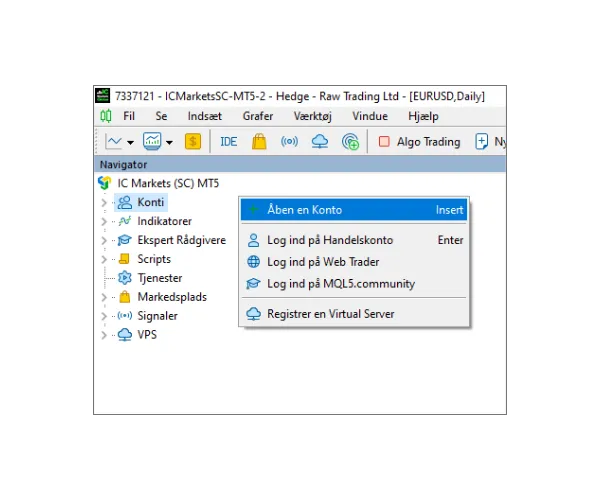
Dette er det mest almindelige problem i MT5. Hvis din mæglers server ikke er på listen, skal du søge manuelt efter den og tilføje den. Vi løser dette via panelet "Navigator".Trin 1: Åbn Navigator-panelet
Sørg for, at dit "Navigator"-panel er åbent (normalt i venstre side af skærmen).Hvis du ikke kan se det, skal du klikke på "Se" i hovedmenuen og derefter vælge "Navigator".
Trin 2: Søg efter mægler
- I Navigator-panelet skal du højreklikke på "Konti".
- Vælg "Åben en Konto".
Der vises et vindue med et søgefelt i midten (viser "tilføj ny virksomhed...").Indtast din mæglers navn (f.eks. "IC Markets"), og klik derefter på "Find din virksomhed".
Når du har fundet din mægler, skal du klikke på den, og din serverliste vil blive opdateret i softwaren. Nu kan du vende tilbage til standard login-processen for at logge ind.
Scenarie B: "Det viser et 'Rødt ikon (Godkendelse mislykkedes)'!"
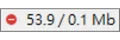
Hvis der vises et rødt forbudsikon i nederste højre hjørne efter login (som vist nedenfor), betyder det, at serveren har afvist dit login.Dette er bestemt ikke et problem med skrivebeskyttet adgangskode (read-only passwords kan logge ind), men snarere på grund af følgende årsager:
- Forkert adgangskode eller login indtastet (Mest almindeligt):
Tjek venligst din "Master Adgangskode" omhyggeligt. Er der forskel på store og små bogstaver? Kom du til at kopiere et "mellemrum"? Dette er hovedårsagen til 90% af fejlene. - Forkert server valgt:
Er din konto "Live" eller "Demo"?
Bemærk venligst: Selv hvis mæglerens navn er korrekt (f.eks. IC Markets), vil login mislykkes, hvis servernummeret er forkert (f.eks. at vælge ICMarkets-MT5 i stedet for ICMarketsSC-MT5).



 繁體中文
繁體中文  العربية
  বাংলা
বাংলা  简体中文
简体中文  香港中文
香港中文  Čeština
  Dansk
Dansk  Nederlands
  English
  Français
  Deutsch
  Ελληνικά
  हिन्दी
  Magyar
  Bahasa Indonesia
  Italiano
  日本語
日本語  한국어
한국어  Bahasa Melayu
  Norsk bokmål
  Polski
  Português do Brasil
  Português
  Română
  Русский
  Español de Argentina
  Español de México
  Español
  Svenska
  ไทย
ไทย  Türkçe
  Українська
  اردو
اردو  Tiếng Việt