

Willkommen beim Leitfaden von Mr.Forex. MetaTrader 5 (MT5) ist eine leistungsstarke Handelsplattform der nächsten Generation, aber das „Einloggen“ bleibt für Anfänger oft die größte Hürde.
Viele installieren die Software, geben das richtige Konto und Passwort ein, sehen aber unten rechts ein rotes Symbol (Verbindung fehlgeschlagen) oder finden einfach den Server ihres Brokers nicht.
Keine Sorge, das liegt meist nur an einem kleinen Missverständnis bei der Einrichtung. Dieser Leitfaden konzentriert sich speziell auf die PC-Version von MT5 und führt Sie Schritt für Schritt durch den Anmeldeprozess.
 Nachdem Sie dies ausgefüllt und auf „OK“ geklickt haben, sollte der Verbindungsstatus unten rechts grün werden, wenn alles korrekt ist.
Wenn Sie es nicht sehen, klicken Sie im Hauptmenü auf „Ansicht“ und wählen Sie dann „Navigator“.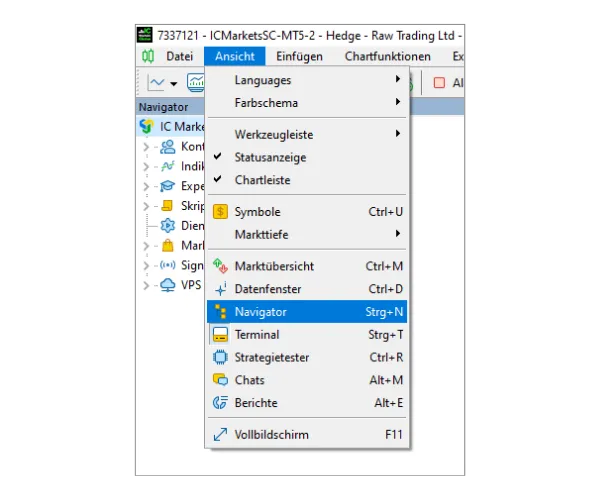
 Es erscheint ein Fenster mit einem Suchfeld in der Mitte (mit dem Text „fügen Sie ein neues Unternehmen hinzu...“).
Geben Sie den Namen Ihres Brokers ein (z. B. „IC Markets“) und klicken Sie dann auf „Finden Sie Ihre Firma“.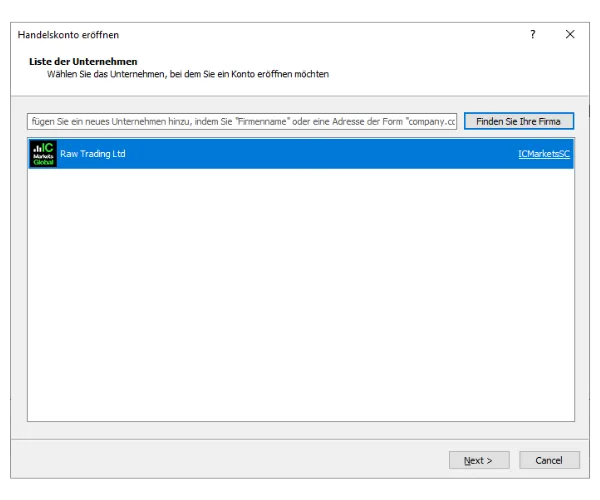
Nachdem Sie Ihren Broker gefunden haben, klicken Sie darauf. Ihre Serverliste wird in der Software aktualisiert. Jetzt können Sie zum Standard-Anmeldeprozess zurückkehren, um sich einzuloggen.
Dies liegt definitiv nicht am Lese-Passwort (mit Lese-Passwörtern kann man sich erfolgreich einloggen), sondern eher an folgenden Gründen:
Viele installieren die Software, geben das richtige Konto und Passwort ein, sehen aber unten rechts ein rotes Symbol (Verbindung fehlgeschlagen) oder finden einfach den Server ihres Brokers nicht.
Keine Sorge, das liegt meist nur an einem kleinen Missverständnis bei der Einrichtung. Dieser Leitfaden konzentriert sich speziell auf die PC-Version von MT5 und führt Sie Schritt für Schritt durch den Anmeldeprozess.
MT5 PC Anmeldeprozess
Schritt 1: Das Anmeldefenster öffnen
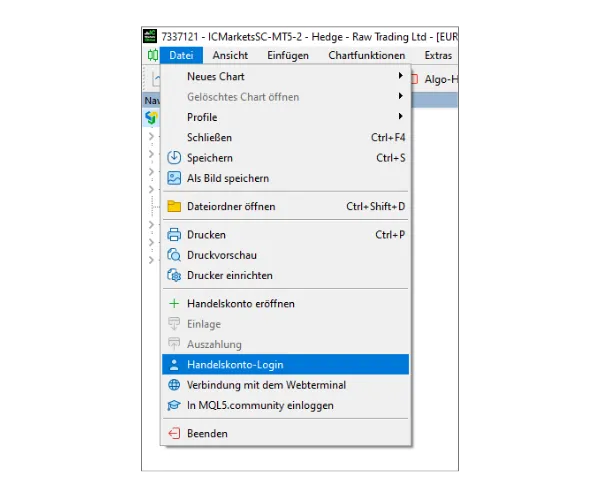
Öffnen Sie zunächst Ihre MT5 PC-Software. Klicken Sie im Hauptmenü oben links auf „Datei“. Wählen Sie im Dropdown-Menü „Handelskonto-Login“.
Schritt 2: Anmeldedaten eingeben
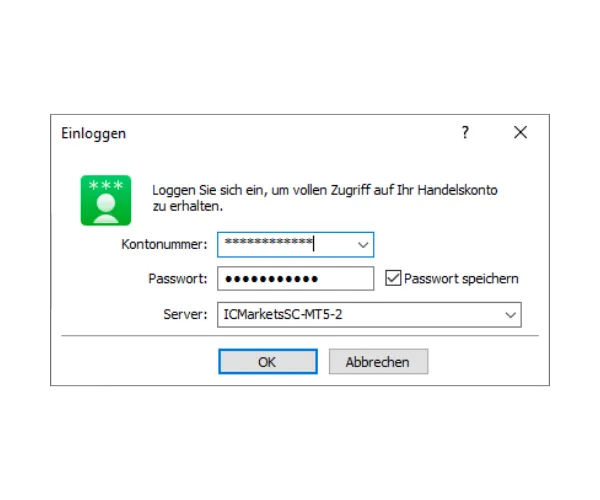
Nach dem Klicken erscheint ein Anmeldefenster. Bitte füllen Sie Folgendes aus:- Kontonummer: Ihre Handelskontonummer.
- Passwort: Ihr „Master-Passwort“.
- Server: Klicken Sie auf das Dropdown-Menü und wählen Sie den Server Ihres Brokers aus.
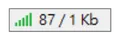
Nachdem Sie dies ausgefüllt und auf „OK“ geklickt haben, sollte der Verbindungsstatus unten rechts grün werden, wenn alles korrekt ist.Fehlerbehebung bei der Anmeldung
Wenn Sie nicht weiterkommen, liegt das Problem laut Erfahrung von Mr. Forex meist an einer „veralteten Serverliste“ oder einem „falsch eingegebenen Passwort“.Szenario A: „Ich finde meinen Server nicht in der Dropdown-Liste!“
Dies ist das häufigste Problem bei MT5. Wenn der Server Ihres Brokers nicht in der Liste steht, müssen Sie ihn manuell suchen und hinzufügen. Wir lösen dies über das Fenster „Navigator“.Schritt 1: Das Navigator-Fenster öffnen
Stellen Sie sicher, dass Ihr „Navigator“-Fenster geöffnet ist (normalerweise auf der linken Seite des Bildschirms).Wenn Sie es nicht sehen, klicken Sie im Hauptmenü auf „Ansicht“ und wählen Sie dann „Navigator“.
Schritt 2: Nach Broker suchen
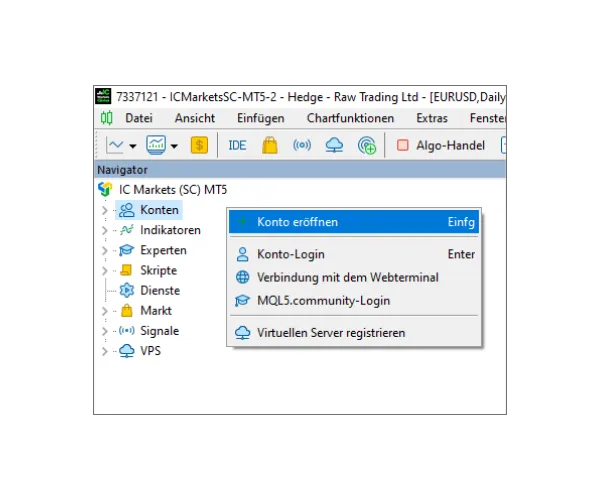
- Klicken Sie im Navigator-Fenster mit der rechten Maustaste auf „Konten“.
- Wählen Sie „Konto eröffnen“.
Es erscheint ein Fenster mit einem Suchfeld in der Mitte (mit dem Text „fügen Sie ein neues Unternehmen hinzu...“).Geben Sie den Namen Ihres Brokers ein (z. B. „IC Markets“) und klicken Sie dann auf „Finden Sie Ihre Firma“.
Nachdem Sie Ihren Broker gefunden haben, klicken Sie darauf. Ihre Serverliste wird in der Software aktualisiert. Jetzt können Sie zum Standard-Anmeldeprozess zurückkehren, um sich einzuloggen.
Szenario B: „Es zeigt ein ‚Rotes Symbol (Verbindung fehlgeschlagen)‘ an!“
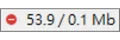
Wenn nach der Anmeldung unten rechts ein rotes Verbotssymbol erscheint (siehe unten), bedeutet dies, dass der Server Ihre Anmeldung abgelehnt hat.Dies liegt definitiv nicht am Lese-Passwort (mit Lese-Passwörtern kann man sich erfolgreich einloggen), sondern eher an folgenden Gründen:
- Falsches Passwort oder Login eingegeben (Am häufigsten):
Bitte überprüfen Sie Ihr „Master-Passwort“ sorgfältig. Wird Groß- und Kleinschreibung beachtet? Haben Sie versehentlich ein „Leerzeichen“ mitkopiert? Dies ist die Hauptursache für 90 % der Fehler. - Falschen Server ausgewählt:
Ist Ihr Konto „Live“ oder „Demo“?
Bitte beachten Sie: Selbst wenn der Name des Brokers korrekt ist (z. B. IC Markets), schlägt die Anmeldung fehl, wenn das Suffix der Servernummer falsch ist (z. B. Auswahl von ICMarkets-MT5 statt ICMarketsSC-MT5).










 繁體中文
繁體中文  العربية
  বাংলা
বাংলা  简体中文
简体中文  香港中文
香港中文  Čeština
  Dansk
Dansk  Nederlands
  English
  Français
  Deutsch
  Ελληνικά
  हिन्दी
  Magyar
  Bahasa Indonesia
  Italiano
  日本語
日本語  한국어
한국어  Bahasa Melayu
  Norsk bokmål
  Polski
  Português do Brasil
  Português
  Română
  Русский
  Español de Argentina
  Español de México
  Español
  Svenska
  ไทย
ไทย  Türkçe
  Українська
  اردو
اردو  Tiếng Việt