

Bienvenido a la guía de Mr.Forex. MetaTrader 5 (MT5) es una potente plataforma de trading de próxima generación, pero el "inicio de sesión" sigue siendo el mayor dolor de cabeza para los principiantes.
Muchos instalan el software, ingresan la cuenta y contraseña correctas, pero ven un icono rojo (fallo de autorización) en la esquina inferior derecha, o simplemente no pueden encontrar el servidor de su bróker.
No te preocupes, esto suele ser solo un pequeño malentendido en la configuración. Esta guía se centra específicamente en la versión para PC de MT5 y te llevará paso a paso a través del proceso de inicio de sesión.
 Después de completar esto y hacer clic en "Aceptar", si todo está correcto, vas a ver que el estado de la conexión se pone verde en la esquina inferior derecha.
Si no lo ves, hacé clic en "Ver" en el menú principal y luego seleccioná "Navegador".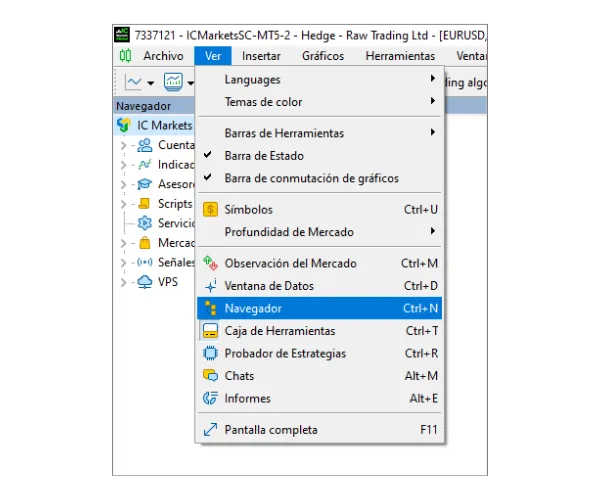
 Va a aparecer una ventana con un cuadro de búsqueda en el medio (que muestra "añada una nueva compañía...").
Ingresá el nombre de tu bróker (por ejemplo, "IC Markets"), y luego hacé clic en "Encuentre su compañía".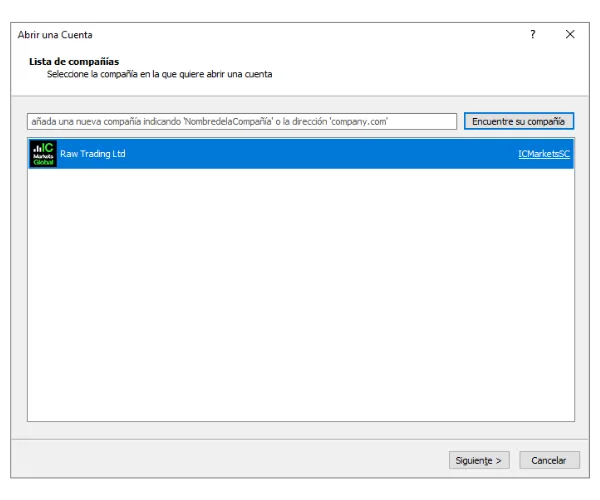
Después de encontrar tu bróker, hacé clic en él y tu lista de servidores se actualizará en el software. Ahora podés volver al proceso de inicio de sesión estándar para entrar.
Esto definitivamente no es un problema con la contraseña de solo lectura (las contraseñas de solo lectura pueden iniciar sesión con éxito), sino más bien por las siguientes razones:
Muchos instalan el software, ingresan la cuenta y contraseña correctas, pero ven un icono rojo (fallo de autorización) en la esquina inferior derecha, o simplemente no pueden encontrar el servidor de su bróker.
No te preocupes, esto suele ser solo un pequeño malentendido en la configuración. Esta guía se centra específicamente en la versión para PC de MT5 y te llevará paso a paso a través del proceso de inicio de sesión.
Proceso de Inicio de Sesión en MT5 PC
Paso 1: Abrir la ventana de inicio de sesión
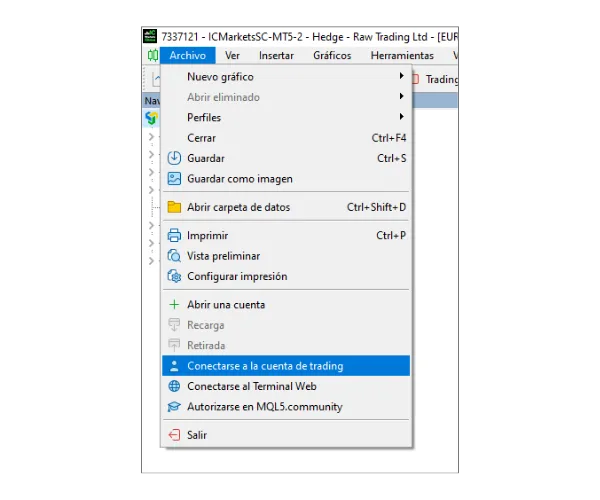
Primero, abrí tu software MT5 en la PC. Hacé clic en "Archivo" en el menú principal arriba a la izquierda. En el menú desplegable, seleccioná "Conectarse a la cuenta de trading".
Paso 2: Completar la información de inicio de sesión
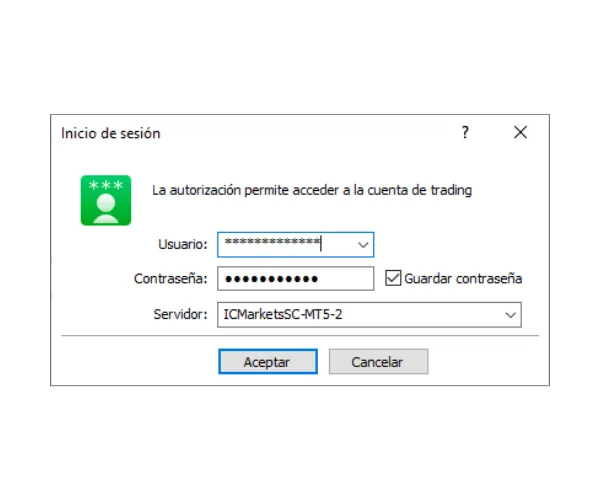
Después de hacer clic, aparecerá una ventana de inicio de sesión. Por favor, completá lo siguiente:- Usuario: Tu número de cuenta de trading.
- Contraseña: Tu "Contraseña Maestra" (Master Password).
- Servidor: Hacé clic en el menú desplegable y seleccioná el servidor de tu bróker.
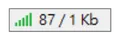
Después de completar esto y hacer clic en "Aceptar", si todo está correcto, vas a ver que el estado de la conexión se pone verde en la esquina inferior derecha.Solución de problemas de inicio de sesión fallido
Si te trabaste, según la experiencia de Mr. Forex, el problema suele deberse a una "lista de servidores desactualizada" o a que "la contraseña se ingresó mal".Escenario A: "¡No encuentro mi servidor en la lista desplegable!"
Este es el problema más común en MT5. Si el servidor de tu bróker no está en la lista, necesitás buscarlo manualmente y agregarlo. Resolvemos esto a través del panel "Navegador".Paso 1: Abrir el panel Navegador
Asegurate de que tu panel "Navegador" esté abierto (generalmente en el lado izquierdo de la pantalla).Si no lo ves, hacé clic en "Ver" en el menú principal y luego seleccioná "Navegador".
Paso 2: Buscar Bróker
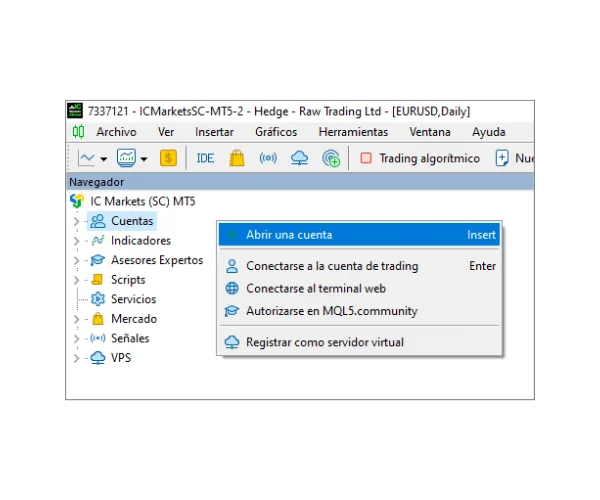
- En el panel Navegador, hacé clic derecho sobre "Cuentas".
- Seleccioná "Abrir una cuenta".
Va a aparecer una ventana con un cuadro de búsqueda en el medio (que muestra "añada una nueva compañía...").Ingresá el nombre de tu bróker (por ejemplo, "IC Markets"), y luego hacé clic en "Encuentre su compañía".
Después de encontrar tu bróker, hacé clic en él y tu lista de servidores se actualizará en el software. Ahora podés volver al proceso de inicio de sesión estándar para entrar.
Escenario B: "¡Muestra un 'Icono rojo (Fallo de autorización)'!"
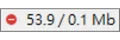
Si aparece un icono de prohibición rojo en la esquina inferior derecha después de iniciar sesión (como se muestra abajo), significa que el servidor rechazó tu ingreso.Esto definitivamente no es un problema con la contraseña de solo lectura (las contraseñas de solo lectura pueden iniciar sesión con éxito), sino más bien por las siguientes razones:
- Contraseña o usuario ingresados incorrectamente (Más común):
Por favor, revisá cuidadosamente tu "Contraseña Maestra". ¿Distingue entre mayúsculas y minúsculas? ¿Copiaste accidentalmente un "espacio"? Esta es la causa principal del 90% de los errores. - Servidor incorrecto seleccionado:
¿Tu cuenta es "Real (Live)" o "Demo"?
Tené en cuenta: incluso si el nombre del bróker es correcto (por ejemplo, IC Markets), si el sufijo del número del servidor está mal (por ejemplo, seleccionando ICMarkets-MT5 en lugar de ICMarketsSC-MT5), el inicio de sesión fallará.






 繁體中文
繁體中文  العربية
  বাংলা
বাংলা  简体中文
简体中文  香港中文
香港中文  Čeština
  Dansk
Dansk  Nederlands
  English
  Français
  Deutsch
  Ελληνικά
  हिन्दी
  Magyar
  Bahasa Indonesia
  Italiano
  日本語
日本語  한국어
한국어  Bahasa Melayu
  Norsk bokmål
  Polski
  Português do Brasil
  Português
  Română
  Русский
  Español de Argentina
  Español de México
  Español
  Svenska
  ไทย
ไทย  Türkçe
  Українська
  اردو
اردو  Tiếng Việt