

歡迎來到 Mr.Forex 的教學。在 iPhone 上使用 MT4 交易非常方便,但對於第一次使用的朋友來說,登入介面卻有點隱密。
很多新手下載 App 後,會誤點選「開設模擬帳戶」,結果開出了一個無法交易的官方測試帳號。或者,在搜尋經紀商伺服器時,因為輸入名稱不完整而找不到伺服器。
這篇教學將一步步教您如何在 iPhone (iOS) 上,正確登入您經紀商的「真實」或「模擬」帳戶。
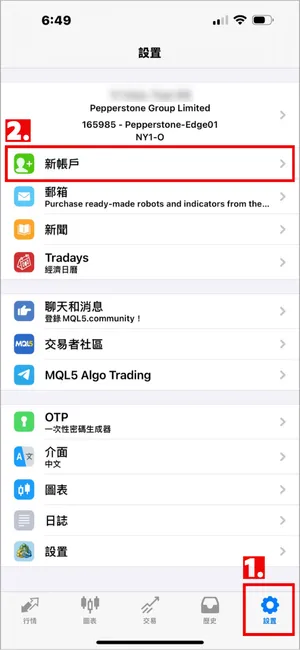
接著,點擊最上方的「新帳戶」選項。
請務必選擇第二個選項:「登錄一個已有帳戶」。

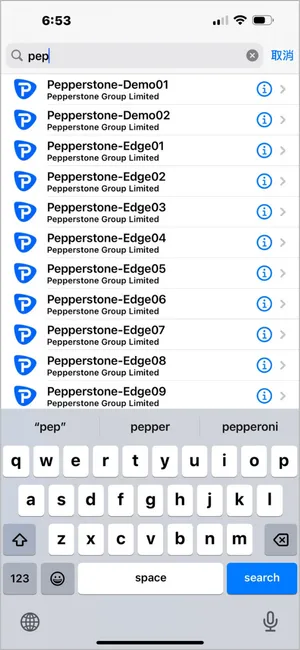
請在這裡輸入經紀商在 Email 中提供的完整伺服器名稱(例如 "Pepperstone-Edge01"),不要只輸入公司簡稱。找到後,點擊該伺服器。
如果登入成功,畫面會自動跳轉回「設置」頁面,您會看到您的名字和帳號出現在最上方。
這通常是兩個原因:
很多新手下載 App 後,會誤點選「開設模擬帳戶」,結果開出了一個無法交易的官方測試帳號。或者,在搜尋經紀商伺服器時,因為輸入名稱不完整而找不到伺服器。
這篇教學將一步步教您如何在 iPhone (iOS) 上,正確登入您經紀商的「真實」或「模擬」帳戶。
MT4 iOS 登入流程
步驟一:進入帳戶管理頁面
打開 MT4 App 後,請點擊畫面右下角的「設置」。接著,點擊最上方的「新帳戶」選項。
步驟二:選擇登入模式 (關鍵)
這裡會出現兩個選項。請注意,無論您是要登入「真實帳戶」還是經紀商給您的「模擬帳戶」,都不要選第一個。請務必選擇第二個選項:「登錄一個已有帳戶」。
步驟三:搜尋並選擇伺服器
接著會進入伺服器選擇頁面。上方的搜尋框會顯示「輸入公司或服務器名稱」。請在這裡輸入經紀商在 Email 中提供的完整伺服器名稱(例如 "Pepperstone-Edge01"),不要只輸入公司簡稱。找到後,點擊該伺服器。
步驟四:輸入帳號密碼
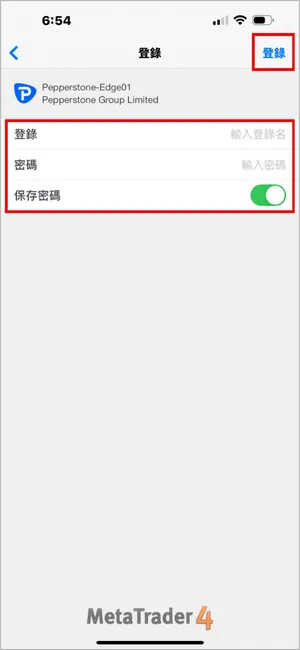
最後,來到登入畫面,請依序填入:- 登錄: 您的交易帳號。
- 密碼: 您的「主密碼」。
- 保存密碼: 建議開啟,以免下次重複輸入。
如果登入成功,畫面會自動跳轉回「設置」頁面,您會看到您的名字和帳號出現在最上方。
登入失敗的錯誤排除
問題 A:登入後顯示「無效帳戶」?
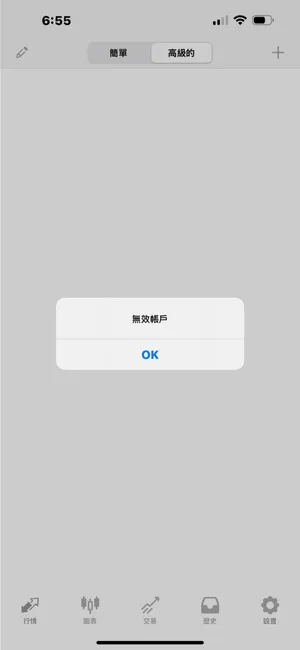
如果您在登入後,帳戶列表顯示紅色的「無效帳戶」字樣(如下圖),代表登入失敗。
這通常是兩個原因:
- 密碼錯誤: 請檢查大小寫是否正確。
- 伺服器選錯: 這是手機版最常發生的錯誤。請再次檢查您的開戶 Email,確認您選的是 Live01 還是 Live02,差一個數字都不行。
問題 B:為什麼我搜尋不到經紀商的伺服器?
手機版的搜尋功能有時候比較敏感。- 建議: 嘗試輸入經紀商名稱的「前幾個英文字母」就好,不要打全名,讓系統自動列出清單給您選。
- 注意: 確保您的網路連線正常,否則伺服器列表無法更新。











 繁體中文
繁體中文  العربية
  বাংলা
বাংলা  简体中文
简体中文  香港中文
香港中文  Čeština
  Dansk
Dansk  Nederlands
  English
  Français
  Deutsch
  Ελληνικά
  हिन्दी
  Magyar
  Bahasa Indonesia
  Italiano
  日本語
日本語  한국어
한국어  Bahasa Melayu
  Norsk bokmål
  Polski
  Português do Brasil
  Português
  Română
  Русский
  Español de Argentina
  Español de México
  Español
  Svenska
  ไทย
ไทย  Türkçe
  Українська
  اردو
اردو  Tiếng Việt