

Selamat datang di panduan Mr.Forex. MetaTrader 5 (MT5) adalah platform trading generasi berikutnya yang canggih, namun "login" masih menjadi kendala terbesar bagi pemula.
Banyak orang setelah menginstal perangkat lunak, memasukkan akun dan kata sandi yang benar, namun melihat ikon merah (otorisasi gagal) di pojok kanan bawah, atau sama sekali tidak dapat menemukan server broker mereka.
Jangan khawatir, ini biasanya hanya kesalahpahaman kecil dalam pengaturan. Panduan ini akan berfokus khusus pada versi MT5 PC dan memandu Anda langkah demi langkah untuk login.
 Setelah mengisi dan mengklik "OK", jika semuanya benar, Anda akan melihat status koneksi berubah menjadi hijau di pojok kanan bawah.
Jika tidak terlihat, klik "Lihat" di menu utama, lalu pilih "Navigasi".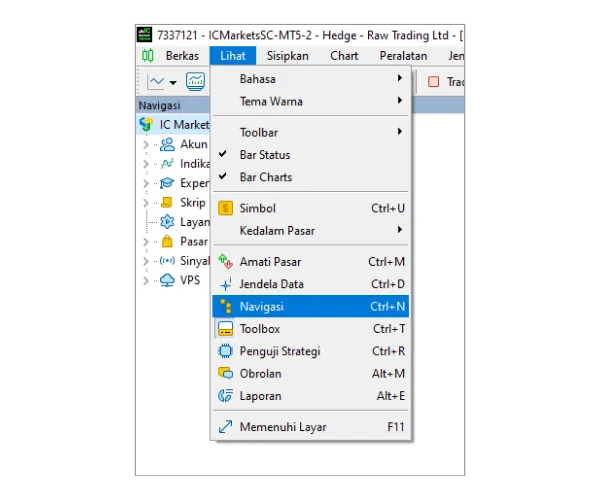
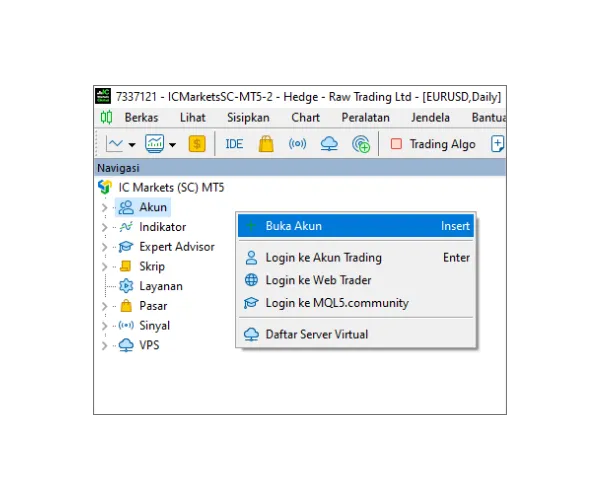 Sebuah jendela akan muncul dengan kotak pencarian di tengah (menampilkan "tambahkan perusahaan baru...").
Masukkan nama broker Anda (misalnya "IC Markets"), lalu klik "Temukan perusahaan".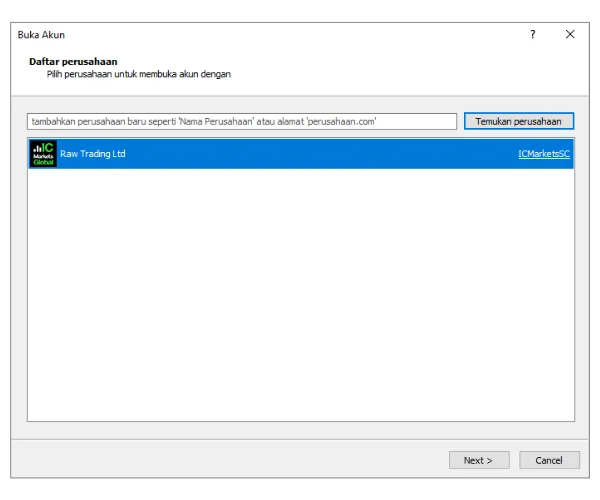
Setelah menemukan broker Anda, klik broker tersebut, dan daftar server Anda akan diperbarui di perangkat lunak. Sekarang Anda dapat kembali ke proses login standar untuk masuk.
Ini pastinya bukan masalah password read-only (password read-only bisa sukses login), melainkan karena alasan berikut:
Banyak orang setelah menginstal perangkat lunak, memasukkan akun dan kata sandi yang benar, namun melihat ikon merah (otorisasi gagal) di pojok kanan bawah, atau sama sekali tidak dapat menemukan server broker mereka.
Jangan khawatir, ini biasanya hanya kesalahpahaman kecil dalam pengaturan. Panduan ini akan berfokus khusus pada versi MT5 PC dan memandu Anda langkah demi langkah untuk login.
Proses Login MT5 PC
Langkah 1: Buka Jendela Login
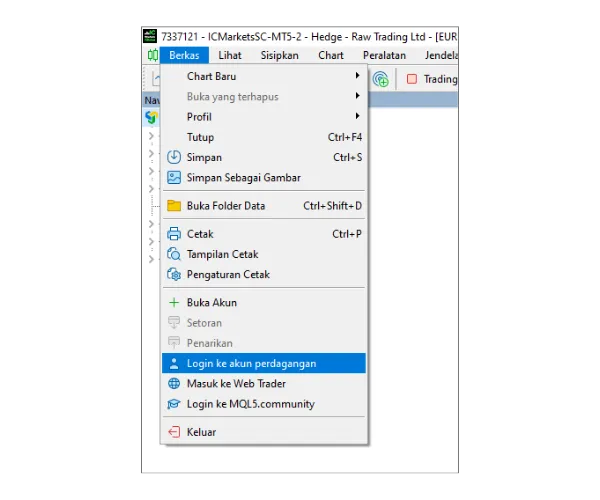
Pertama, buka perangkat lunak MT5 PC Anda. Klik "Berkas" di menu utama kiri atas. Pada menu drop-down, pilih "Login ke akun perdagangan".
Langkah 2: Isi Informasi Login
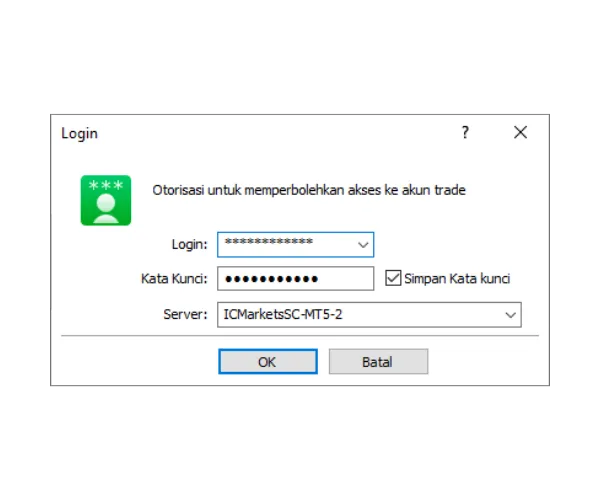
Setelah diklik, jendela login akan muncul. Silakan isi:- Login: Nomor akun trading Anda.
- Kata Kunci: "Master Password" Anda.
- Server: Klik menu drop-down dan pilih server broker Anda.
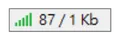
Setelah mengisi dan mengklik "OK", jika semuanya benar, Anda akan melihat status koneksi berubah menjadi hijau di pojok kanan bawah.Pemecahan Masalah Kegagalan Login
Jika Anda macet, menurut pengalaman Mr. Forex, masalahnya biasanya ada pada "daftar server yang tidak diperbarui" atau "kesalahan input kata kunci".Skenario A: "Saya tidak dapat menemukan server saya di daftar drop-down!"
Ini adalah masalah paling umum di MT5. Jika server broker Anda tidak ada dalam daftar, Anda perlu mencarinya secara manual dan menambahkannya. Kita selesaikan ini melalui panel "Navigasi".Langkah 1: Buka Panel Navigasi
Pastikan panel "Navigasi" Anda terbuka (biasanya di sisi kiri layar).Jika tidak terlihat, klik "Lihat" di menu utama, lalu pilih "Navigasi".
Langkah 2: Cari Broker
- Di panel Navigasi, klik kanan pada "Akun".
- Pilih "Buka Akun".
Sebuah jendela akan muncul dengan kotak pencarian di tengah (menampilkan "tambahkan perusahaan baru...").Masukkan nama broker Anda (misalnya "IC Markets"), lalu klik "Temukan perusahaan".
Setelah menemukan broker Anda, klik broker tersebut, dan daftar server Anda akan diperbarui di perangkat lunak. Sekarang Anda dapat kembali ke proses login standar untuk masuk.
Skenario B: "Muncul 'Ikon Merah (Otorisasi Gagal)'!"
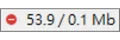
Jika ikon larangan merah muncul di pojok kanan bawah setelah login (seperti yang ditunjukkan di bawah), itu berarti server menolak login Anda.Ini pastinya bukan masalah password read-only (password read-only bisa sukses login), melainkan karena alasan berikut:
- Salah memasukkan Kata Kunci atau Login (Paling Umum):
Mohon periksa "Master Password" Anda dengan teliti. Apakah sensitif terhadap huruf besar/kecil (case-sensitive)? Apakah Anda tidak sengaja menyalin "spasi"? Ini adalah penyebab utama 90% kesalahan. - Salah memilih server:
Apakah akun Anda "Real (Live)" atau "Demo"?
Harap dicatat: meskipun nama broker benar (misalnya IC Markets), jika akhiran nomor server salah (misalnya memilih ICMarkets-MT5 bukannya ICMarketsSC-MT5), login akan gagal.


 繁體中文
繁體中文  العربية
  বাংলা
বাংলা  简体中文
简体中文  香港中文
香港中文  Čeština
  Dansk
Dansk  Nederlands
  English
  Français
  Deutsch
  Ελληνικά
  हिन्दी
  Magyar
  Bahasa Indonesia
  Italiano
  日本語
日本語  한국어
한국어  Bahasa Melayu
  Norsk bokmål
  Polski
  Português do Brasil
  Português
  Română
  Русский
  Español de Argentina
  Español de México
  Español
  Svenska
  ไทย
ไทย  Türkçe
  Українська
  اردو
اردو  Tiếng Việt