

Benvenuti alla guida di Mr.Forex. MetaTrader 5 (MT5) è una potente piattaforma di trading di nuova generazione, ma il "login" rimane il punto dolente più grande per i principianti.
Molte persone installano il software, inseriscono l'account e la password corretti, ma vedono un'icona rossa (autorizzazione fallita) nell'angolo in basso a destra, o semplicemente non riescono a trovare il server del proprio broker.
Non preoccupatevi, di solito si tratta solo di un piccolo malinteso nella configurazione. Questa guida si concentra specificamente sulla versione PC di MT5 e vi accompagnerà passo dopo passo attraverso il processo di accesso.
 Dopo aver compilato e cliccato su "OK", se tutto è corretto, vedrete lo stato della connessione diventare verde nell'angolo in basso a destra.
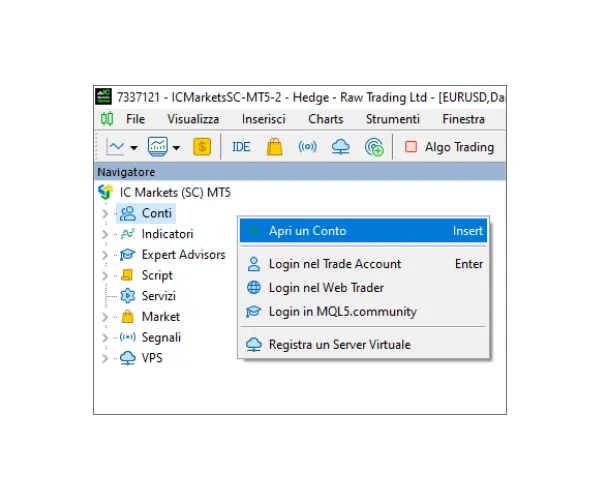
Se non lo vedete, cliccate su "Visualizza" nel menu principale, quindi selezionate "Navigatore".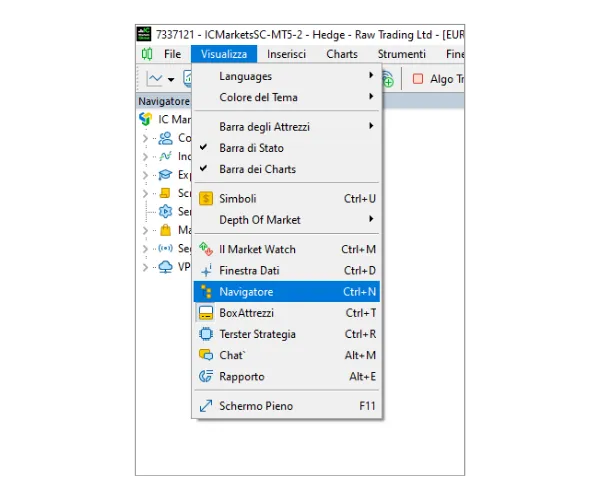
 Apparirà una finestra con una casella di ricerca al centro (che mostra "Aggiungi una nuova società...").
Inserite il nome del vostro broker (es. "IC Markets"), quindi cliccate su "Trova la tua azienda".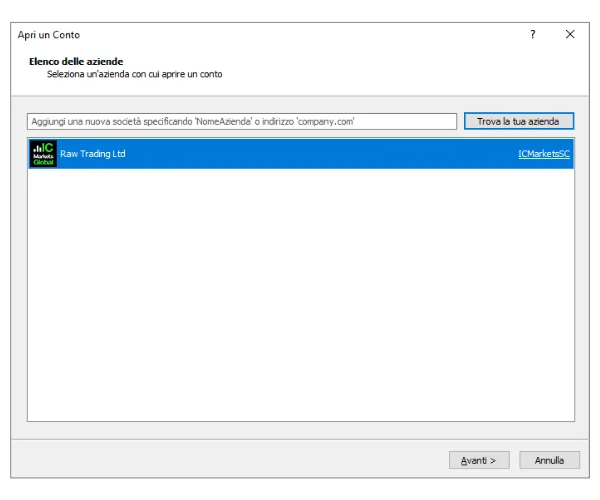
Dopo aver trovato il vostro broker, cliccateci sopra e la lista dei server verrà aggiornata nel software. Ora potete tornare al processo di login standard per accedere.
Questo non è assolutamente un problema con la password di sola lettura (le password di sola lettura possono accedere con successo), ma piuttosto per i seguenti motivi:
Molte persone installano il software, inseriscono l'account e la password corretti, ma vedono un'icona rossa (autorizzazione fallita) nell'angolo in basso a destra, o semplicemente non riescono a trovare il server del proprio broker.
Non preoccupatevi, di solito si tratta solo di un piccolo malinteso nella configurazione. Questa guida si concentra specificamente sulla versione PC di MT5 e vi accompagnerà passo dopo passo attraverso il processo di accesso.
Processo di Login MT5 PC
Passo 1: Aprire la finestra di login
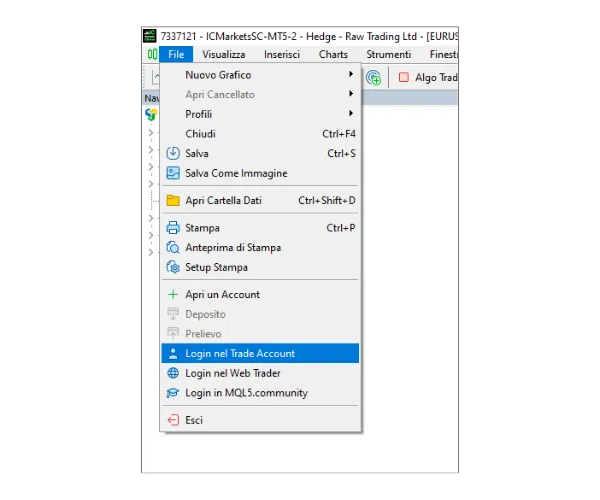
Per prima cosa, aprite il software MT5 sul vostro PC. Cliccate su "File" nel menu principale in alto a sinistra. Nel menu a discesa, selezionate "Login nel Trade Account".
Passo 2: Inserire le informazioni di login
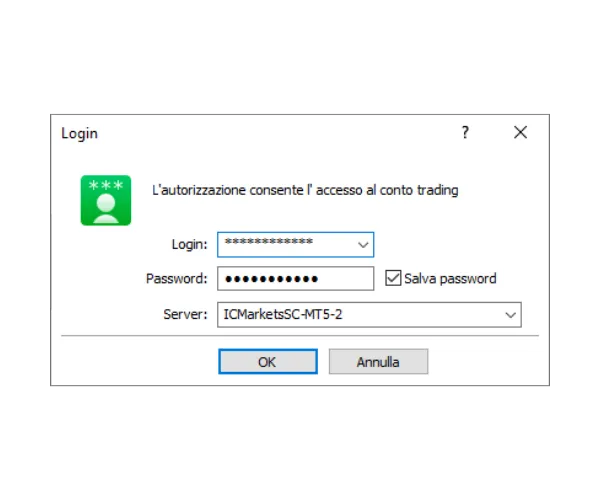
Dopo aver cliccato, si aprirà una finestra di login. Compilate quanto segue:- Login: Il numero del vostro conto di trading.
- Password: La vostra "Master Password".
- Server: Cliccate sul menu a discesa e selezionate il server del vostro broker.
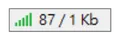
Dopo aver compilato e cliccato su "OK", se tutto è corretto, vedrete lo stato della connessione diventare verde nell'angolo in basso a destra.Risoluzione dei problemi di login
Se siete bloccati, secondo l'esperienza di Mr. Forex, il problema è solitamente dovuto a una "lista server non aggiornata" o a un "inserimento errato della password".Scenario A: "Non riesco a trovare il mio server nell'elenco a discesa!"
Questo è il problema più comune in MT5. Se il server del vostro broker non è nell'elenco, dovete cercarlo manualmente e aggiungerlo. Risolviamo questo problema tramite il pannello "Navigatore".Passo 1: Aprire il pannello Navigatore
Assicuratevi che il pannello "Navigatore" sia aperto (solitamente sul lato sinistro dello schermo).Se non lo vedete, cliccate su "Visualizza" nel menu principale, quindi selezionate "Navigatore".
Passo 2: Cerca il Broker
- Nel pannello Navigatore, cliccate col tasto destro su "Conti".
- Selezionate "Apri un Conto".
Apparirà una finestra con una casella di ricerca al centro (che mostra "Aggiungi una nuova società...").Inserite il nome del vostro broker (es. "IC Markets"), quindi cliccate su "Trova la tua azienda".
Dopo aver trovato il vostro broker, cliccateci sopra e la lista dei server verrà aggiornata nel software. Ora potete tornare al processo di login standard per accedere.
Scenario B: "Mostra un 'Icona Rossa (Autorizzazione Fallita)'!"
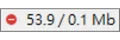
Se appare un'icona di divieto rossa nell'angolo in basso a destra dopo il login (come mostrato di seguito), significa che il server ha rifiutato il vostro accesso.Questo non è assolutamente un problema con la password di sola lettura (le password di sola lettura possono accedere con successo), ma piuttosto per i seguenti motivi:
- Password o login inseriti in modo errato (Più comune):
Controllate attentamente la vostra "Master Password". Fa distinzione tra maiuscole e minuscole? Avete copiato accidentalmente uno "spazio"? Questa è la causa principale del 90% degli errori. - Server sbagliato selezionato:
Il vostro conto è "Reale (Live)" o "Demo"?
Attenzione: anche se il nome del broker è corretto (es. IC Markets), se il suffisso del numero del server è sbagliato (es. selezionando ICMarkets-MT5 invece di ICMarketsSC-MT5), il login fallirà.



 繁體中文
繁體中文  العربية
  বাংলা
বাংলা  简体中文
简体中文  香港中文
香港中文  Čeština
  Dansk
Dansk  Nederlands
  English
  Français
  Deutsch
  Ελληνικά
  हिन्दी
  Magyar
  Bahasa Indonesia
  Italiano
  日本語
日本語  한국어
한국어  Bahasa Melayu
  Norsk bokmål
  Polski
  Português do Brasil
  Português
  Română
  Русский
  Español de Argentina
  Español de México
  Español
  Svenska
  ไทย
ไทย  Türkçe
  Українська
  اردو
اردو  Tiếng Việt