

Mr.Forexのガイドへようこそ。MetaTrader 5 (MT5) は次世代の強力な取引プラットフォームですが、「ログイン」は依然として初心者にとって最大の難関です。
多くの人がソフトウェアをインストールし、正しい口座番号とパスワードを入力しても、右下に赤いアイコン(認証失敗)が表示されたり、ブローカーのサーバーが見つからなかったりします。
心配しないでください。これは通常、設定上のちょっとした誤解にすぎません。このガイドでは、MT5 PC版に特化して、ログイン手順をステップバイステップで解説します。
 入力して「OK」をクリックした後、すべてが正しければ、右下の接続ステータスが緑色に変わります。
表示されていない場合は、メインメニューの「表示」をクリックし、「ナビゲータ」を選択してください。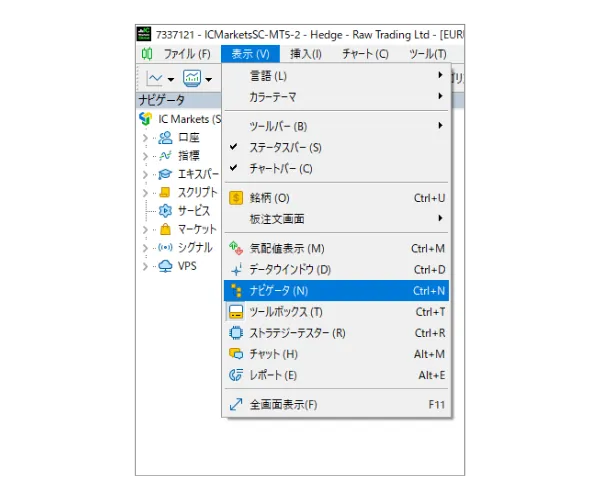
 中央に検索ボックスがあるウィンドウがポップアップします(「会社名、やアドレス...」と表示されています)。
ブローカー名(例:"IC Markets")を入力し、「会社を探す」をクリックします。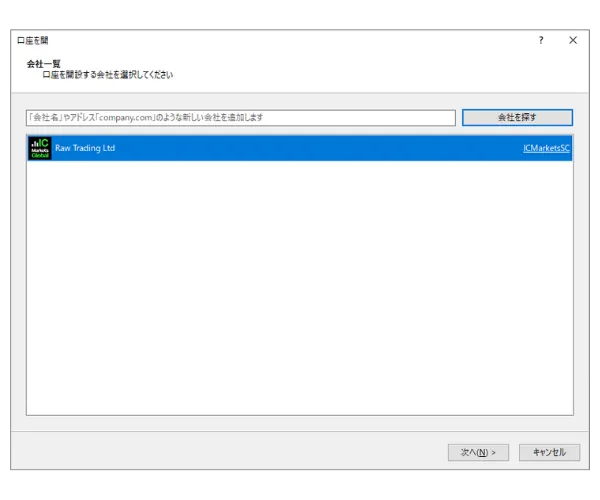
ブローカーが見つかったらクリックしてください。サーバーリストがソフトウェアに更新されます。これで、標準のログイン手順に戻ってログインできます。
これは間違いなく読み取り専用パスワードの問題ではありません(読み取り専用パスワードでもログインは成功します)。むしろ以下の理由によるものです:
多くの人がソフトウェアをインストールし、正しい口座番号とパスワードを入力しても、右下に赤いアイコン(認証失敗)が表示されたり、ブローカーのサーバーが見つからなかったりします。
心配しないでください。これは通常、設定上のちょっとした誤解にすぎません。このガイドでは、MT5 PC版に特化して、ログイン手順をステップバイステップで解説します。
MT5 PC ログイン手順
ステップ1:ログインウィンドウを開く
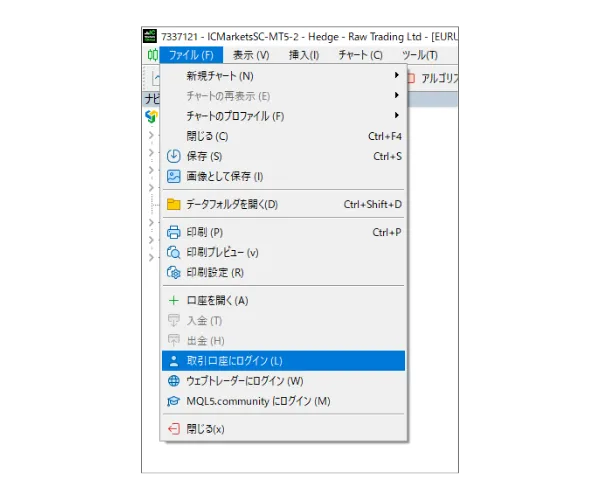
まず、MT5 PCソフトウェアを開きます。左上のメインメニューにある「ファイル」をクリックします。ドロップダウンメニューから「取引口座にログイン」を選択します。
ステップ2:ログイン情報を入力する
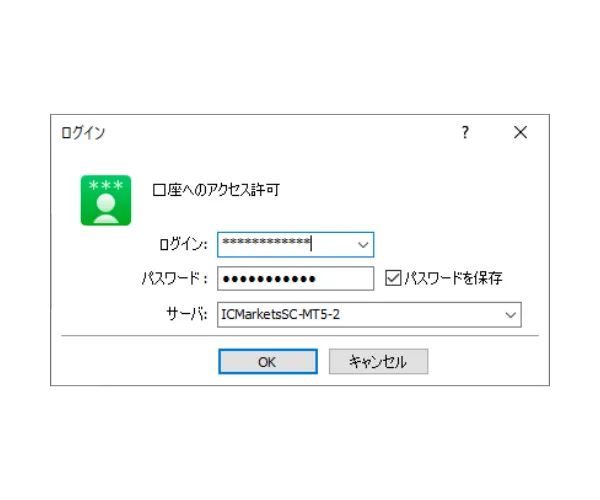
クリックすると、ログインウィンドウが表示されます。以下を入力してください:- ログイン: 取引口座番号。
- パスワード: 「マスターパスワード」。
- サーバ: ドロップダウンメニューをクリックし、ブローカーのサーバーを選択します。
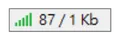
入力して「OK」をクリックした後、すべてが正しければ、右下の接続ステータスが緑色に変わります。ログイン失敗時のトラブルシューティング
もし行き詰まってしまった場合、Mr. Forexの経験では、問題は通常「サーバーリストが更新されていない」か「パスワードの入力ミス」にあります。シナリオA:「ドロップダウンリストに自分のサーバーが見つからない!」
これはMT5で最も一般的な問題です。ブローカーのサーバーがリストにない場合は、手動で検索して追加する必要があります。これは「ナビゲータ」パネルから解決します。ステップ1:ナビゲータパネルを開く
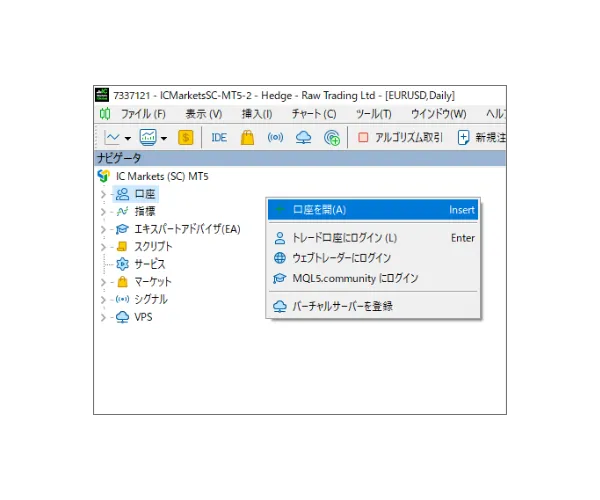
「ナビゲータ」パネルが開いていることを確認してください(通常は画面の左側にあります)。表示されていない場合は、メインメニューの「表示」をクリックし、「ナビゲータ」を選択してください。
ステップ2:ブローカーを検索する
- ナビゲータパネルで、「口座」を右クリックします。
- 「口座を開く」を選択します。
中央に検索ボックスがあるウィンドウがポップアップします(「会社名、やアドレス...」と表示されています)。ブローカー名(例:"IC Markets")を入力し、「会社を探す」をクリックします。
ブローカーが見つかったらクリックしてください。サーバーリストがソフトウェアに更新されます。これで、標準のログイン手順に戻ってログインできます。
シナリオB:「『赤いアイコン(認証失敗)』が表示される!」
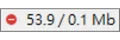
ログイン後に右下に赤い禁止アイコンが表示される場合(下図参照)、サーバーがログインを拒否したことを意味します。これは間違いなく読み取り専用パスワードの問題ではありません(読み取り専用パスワードでもログインは成功します)。むしろ以下の理由によるものです:
- パスワードまたはログインIDの入力ミス(最も一般的):
「マスターパスワード」を注意深く確認してください。大文字と小文字は区別されていますか?誤って「スペース」をコピーしていませんか?これがエラーの90%の原因です。 - 間違ったサーバーを選択している:
あなたのアカウントは「リアル (Live)」ですか、それとも「デモ (Demo)」ですか?
注意:ブローカー名が正しくても(例:IC Markets)、サーバー番号の接尾辞が間違っていると(例:ICMarketsSC-MT5ではなくICMarkets-MT5を選択している)、ログインは失敗します。



 繁體中文
繁體中文  العربية
  বাংলা
বাংলা  简体中文
简体中文  香港中文
香港中文  Čeština
  Dansk
Dansk  Nederlands
  English
  Français
  Deutsch
  Ελληνικά
  हिन्दी
  Magyar
  Bahasa Indonesia
  Italiano
  日本語
日本語  한국어
한국어  Bahasa Melayu
  Norsk bokmål
  Polski
  Português do Brasil
  Português
  Română
  Русский
  Español de Argentina
  Español de México
  Español
  Svenska
  ไทย
ไทย  Türkçe
  Українська
  اردو
اردو  Tiếng Việt