

Mr.Forex 가이드에 오신 것을 환영합니다. MetaTrader 5 (MT5)는 강력한 차세대 거래 플랫폼이지만, 초보자에게 '로그인'은 여전히 가장 큰 걸림돌입니다.
많은 분들이 소프트웨어를 설치하고 올바른 계정 비밀번호를 입력했지만, 우측 하단에 빨간색 아이콘 (인증 실패)이 뜨거나 아예 브로커 서버를 찾지 못하는 경우가 있습니다.
걱정하지 마세요. 이는 보통 설정상의 사소한 오해 때문입니다. 이 가이드는 MT5 PC 버전을 중심으로 로그인 과정을 단계별로 안내합니다.
 입력 후 "확인"을 클릭하면, 모든 정보가 정확할 경우 우측 하단의 연결 상태가 초록색으로 변하는 것을 볼 수 있습니다.
보이지 않는다면 메인 메뉴의 "보기"를 클릭한 후 "탐색기"를 선택하세요.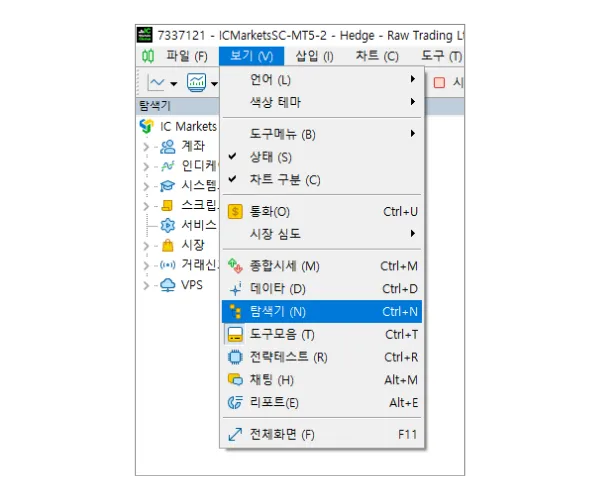
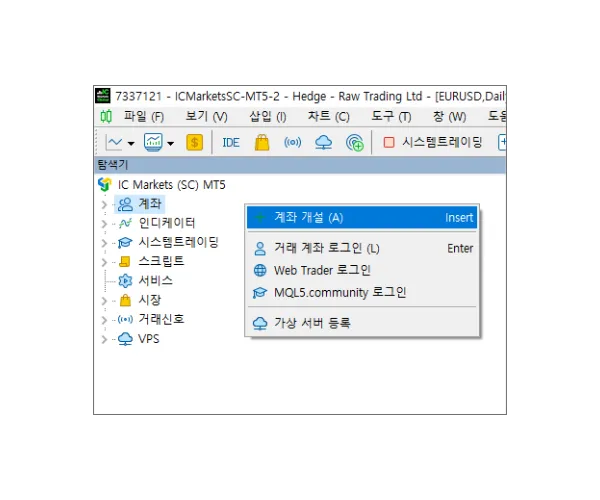 검색창이 있는 창이 팝업됩니다 (중간에 "새로운 회사를 추가하세요..." 같은 문구가 보임).
브로커 이름(예: "IC Markets")을 입력하고 "회사 찾기"를 클릭하세요.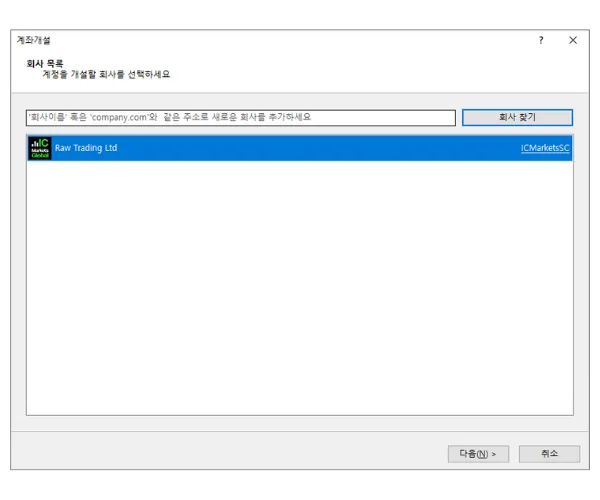
브로커를 찾아 클릭하면 서버 목록이 소프트웨어에 업데이트됩니다. 이제 표준 로그인 절차로 돌아가 로그인할 수 있습니다.
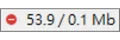
이는 읽기 전용 비밀번호 문제가 아닙니다(읽기 전용으로도 로그인은 성공함). 원인은 다음과 같습니다:
많은 분들이 소프트웨어를 설치하고 올바른 계정 비밀번호를 입력했지만, 우측 하단에 빨간색 아이콘 (인증 실패)이 뜨거나 아예 브로커 서버를 찾지 못하는 경우가 있습니다.
걱정하지 마세요. 이는 보통 설정상의 사소한 오해 때문입니다. 이 가이드는 MT5 PC 버전을 중심으로 로그인 과정을 단계별로 안내합니다.
MT5 PC 로그인 절차
1단계: 로그인 창 열기
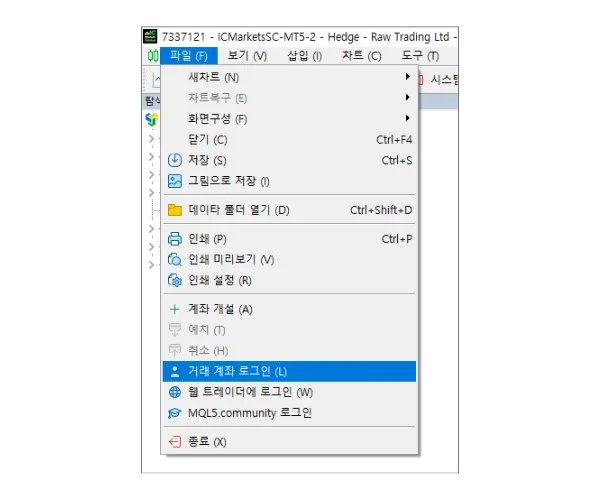
먼저 MT5 PC 소프트웨어를 엽니다. 좌측 상단 메인 메뉴의 "파일"을 클릭합니다. 드롭다운 메뉴에서 "거래 계좌 로그인"을 선택합니다.
2단계: 로그인 정보 입력
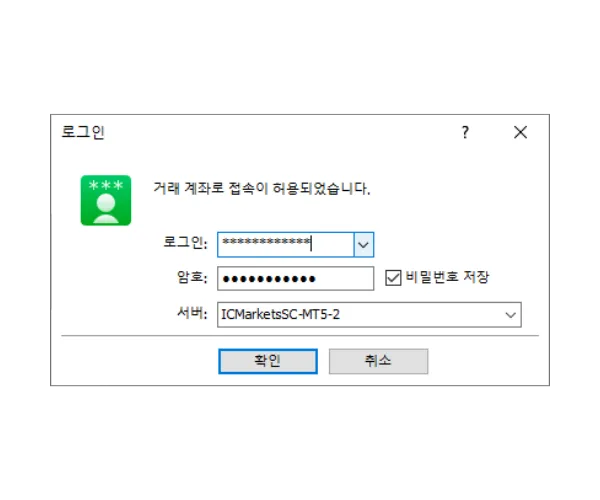
클릭하면 로그인 창이 뜹니다. 다음을 입력하세요:- 로그인: 거래 계좌 번호.
- 암호: "마스터 비밀번호".
- 서버: 드롭다운 메뉴를 클릭하여 브로커의 서버를 선택하세요.
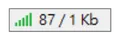
입력 후 "확인"을 클릭하면, 모든 정보가 정확할 경우 우측 하단의 연결 상태가 초록색으로 변하는 것을 볼 수 있습니다.로그인 실패 시 문제 해결
만약 막히셨다면, Mr. Forex의 경험상 문제는 주로 "서버 목록 업데이트 안 됨" 또는 "비밀번호 입력 오류"에 있습니다.상황 A: "드롭다운 목록에서 내 서버를 찾을 수 없어요!"
이는 MT5에서 가장 흔한 문제입니다. 브로커 서버가 목록에 없다면 수동으로 검색해서 추가해야 합니다. "탐색기" 패널을 통해 해결해 봅시다.1단계: 탐색기 패널 열기
"탐색기" 패널이 열려 있는지 확인하세요. (보통 화면 왼쪽에 있습니다).보이지 않는다면 메인 메뉴의 "보기"를 클릭한 후 "탐색기"를 선택하세요.
2단계: 브로커 검색
- 탐색기 패널에서 "계좌"를 마우스 오른쪽 버튼으로 클릭하세요.
- "계좌 개설"을 선택하세요.
검색창이 있는 창이 팝업됩니다 (중간에 "새로운 회사를 추가하세요..." 같은 문구가 보임).브로커 이름(예: "IC Markets")을 입력하고 "회사 찾기"를 클릭하세요.
브로커를 찾아 클릭하면 서버 목록이 소프트웨어에 업데이트됩니다. 이제 표준 로그인 절차로 돌아가 로그인할 수 있습니다.
상황 B: "'빨간색 아이콘 (인증 실패)'이 떠요!"
로그인 후 우측 하단에 빨간색 금지 아이콘이 뜬다면(아래 그림 참조), 서버가 로그인을 거부했다는 뜻입니다.이는 읽기 전용 비밀번호 문제가 아닙니다(읽기 전용으로도 로그인은 성공함). 원인은 다음과 같습니다:
- 비밀번호 또는 계정 입력 오류 (가장 흔함):
"마스터 비밀번호"를 꼼꼼히 확인하세요. 대소문자를 구분했나요? 공백을 같이 복사하지 않았나요? 이것이 90%의 원인입니다. - 잘못된 서버 선택:
계좌가 "실거래 (Live)"인가요, "데모 (Demo)"인가요?
주의: 브로커 이름이 맞아도(예: IC Markets), 서버 번호 접미사가 틀리면(예: ICMarketsSC-MT5 대신 ICMarkets-MT5 선택) 로그인이 실패합니다.











 繁體中文
繁體中文  العربية
  বাংলা
বাংলা  简体中文
简体中文  香港中文
香港中文  Čeština
  Dansk
Dansk  Nederlands
  English
  Français
  Deutsch
  Ελληνικά
  हिन्दी
  Magyar
  Bahasa Indonesia
  Italiano
  日本語
日本語  한국어
한국어  Bahasa Melayu
  Norsk bokmål
  Polski
  Português do Brasil
  Português
  Română
  Русский
  Español de Argentina
  Español de México
  Español
  Svenska
  ไทย
ไทย  Türkçe
  Українська
  اردو
اردو  Tiếng Việt