

Welkom bij de gids van Mr.Forex. MetaTrader 5 (MT5) is een krachtig handelsplatform van de volgende generatie, maar "inloggen" blijft het grootste pijnpunt voor beginners.
Veel mensen installeren de software, voeren het juiste account en wachtwoord in, maar zien een rood pictogram (autorisatie mislukt) rechtsonder, of kunnen de server van hun makelaar gewoon niet vinden.
Maak je geen zorgen, dit is meestal slechts een klein misverstand in de instellingen. Deze handleiding richt zich specifiek op de MT5 PC-versie en neemt je stap voor stap mee door het inlogproces.
 Na het invullen en klikken op "OK", als alles correct is, ziet u de verbindingsstatus rechtsonder groen worden.
Als u het niet ziet, klik dan op "Bekijken" in het hoofdmenu en selecteer vervolgens "Navigator".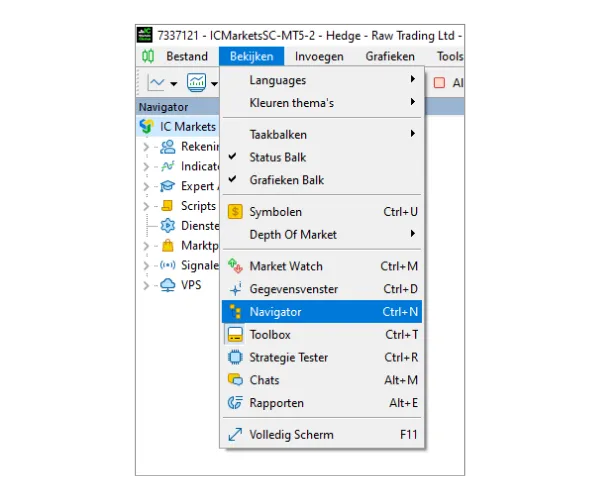
 Er verschijnt een venster met een zoekvak in het midden (met de tekst "voeg een nieuw bedrijf toe...").
Voer de naam van uw makelaar in (bijv. "IC Markets") en klik vervolgens op "Vind uw bedrijf".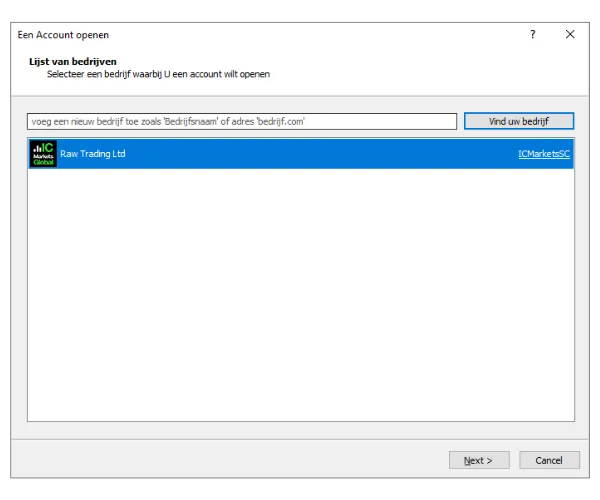
Nadat u uw makelaar heeft gevonden, klikt u erop en wordt uw serverlijst bijgewerkt in de software. Nu kunt u terugkeren naar het standaard inlogproces om in te loggen.
Dit is absoluut geen probleem met het alleen-lezen wachtwoord (alleen-lezen wachtwoorden kunnen succesvol inloggen), maar eerder vanwege de volgende redenen:
Veel mensen installeren de software, voeren het juiste account en wachtwoord in, maar zien een rood pictogram (autorisatie mislukt) rechtsonder, of kunnen de server van hun makelaar gewoon niet vinden.
Maak je geen zorgen, dit is meestal slechts een klein misverstand in de instellingen. Deze handleiding richt zich specifiek op de MT5 PC-versie en neemt je stap voor stap mee door het inlogproces.
MT5 PC Inlogproces
Stap 1: Open het inlogvenster
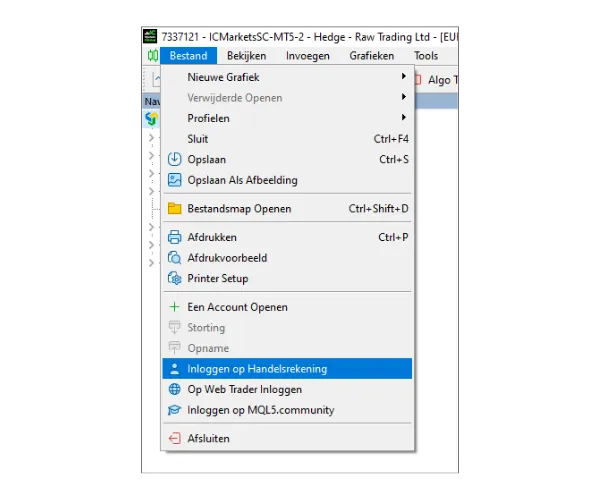
Open eerst uw MT5 PC-software. Klik op "Bestand" in het hoofdmenu linksboven. Selecteer in het vervolgkeuzemenu "Inloggen op Handelsrekening".
Stap 2: Vul inloggegevens in
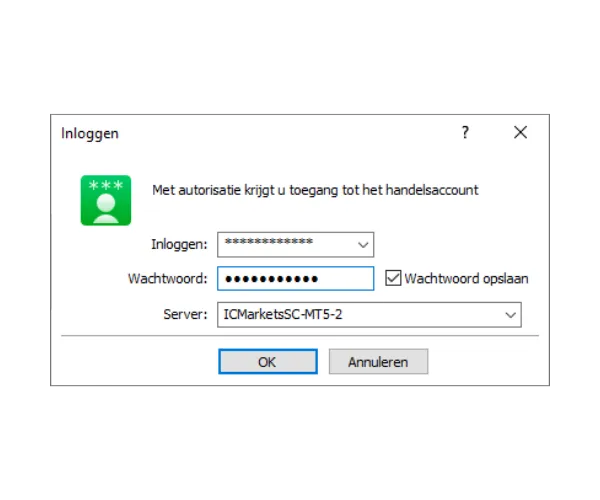
Na het klikken verschijnt er een inlogvenster. Vul het volgende in:- Inloggen: Uw handelsaccountnummer.
- Wachtwoord: Uw "Master Wachtwoord".
- Server: Klik op het vervolgkeuzemenu en selecteer de server van uw makelaar.
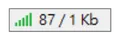
Na het invullen en klikken op "OK", als alles correct is, ziet u de verbindingsstatus rechtsonder groen worden.Problemen met inloggen oplossen
Als je vastloopt, is het probleem volgens de ervaring van Mr. Forex meestal een "verouderde serverlijst" of "verkeerd ingevoerd wachtwoord".Scenario A: "Ik kan mijn server niet vinden in de vervolgkeuzelijst!"
Dit is het meest voorkomende probleem in MT5. Als de server van uw makelaar niet in de lijst staat, moet u deze handmatig zoeken en toevoegen. We lossen dit op via het paneel "Navigator".Stap 1: Open het Navigator-paneel
Zorg ervoor dat uw "Navigator"-paneel open is (meestal aan de linkerkant van het scherm).Als u het niet ziet, klik dan op "Bekijken" in het hoofdmenu en selecteer vervolgens "Navigator".
Stap 2: Zoek naar makelaar
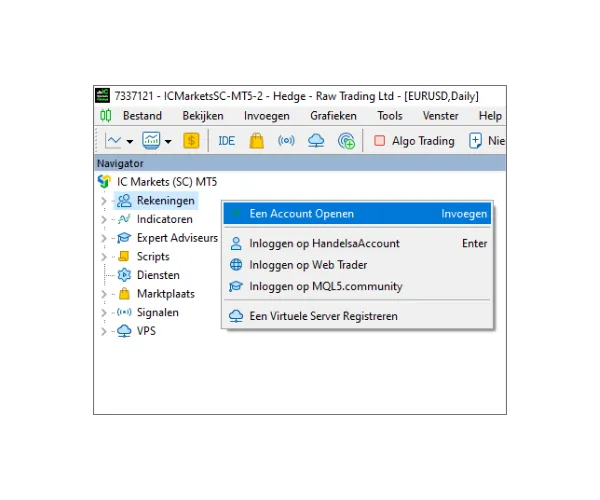
- Klik in het Navigator-paneel met de rechtermuisknop op "Rekeningen".
- Selecteer "Een Account Openen".
Er verschijnt een venster met een zoekvak in het midden (met de tekst "voeg een nieuw bedrijf toe...").Voer de naam van uw makelaar in (bijv. "IC Markets") en klik vervolgens op "Vind uw bedrijf".
Nadat u uw makelaar heeft gevonden, klikt u erop en wordt uw serverlijst bijgewerkt in de software. Nu kunt u terugkeren naar het standaard inlogproces om in te loggen.
Scenario B: "Het toont een 'Rood pictogram (Autorisatie mislukt)'!"
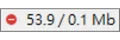
Als er na het inloggen rechtsonder een rood verbodspictogram verschijnt (zoals hieronder weergegeven), betekent dit dat de server uw login heeft geweigerd.Dit is absoluut geen probleem met het alleen-lezen wachtwoord (alleen-lezen wachtwoorden kunnen succesvol inloggen), maar eerder vanwege de volgende redenen:
- Onjuist wachtwoord of inlognaam ingevoerd (Meest voorkomend):
Controleer uw "Master Wachtwoord" zorgvuldig. Is het hoofdlettergevoelig? Heeft u per ongeluk een "spatie" gekopieerd? Dit is de hoofdoorzaak van 90% van de fouten. - Verkeerde server geselecteerd:
Is uw account "Live" of "Demo"?
Let op: zelfs als de naam van de makelaar correct is (bijv. IC Markets), maar het achtervoegsel van het servernummer verkeerd is (bijv. ICMarkets-MT5 kiezen in plaats van ICMarketsSC-MT5), zal het inloggen mislukken.



 繁體中文
繁體中文  العربية
  বাংলা
বাংলা  简体中文
简体中文  香港中文
香港中文  Čeština
  Dansk
Dansk  Nederlands
  English
  Français
  Deutsch
  Ελληνικά
  हिन्दी
  Magyar
  Bahasa Indonesia
  Italiano
  日本語
日本語  한국어
한국어  Bahasa Melayu
  Norsk bokmål
  Polski
  Português do Brasil
  Português
  Română
  Русский
  Español de Argentina
  Español de México
  Español
  Svenska
  ไทย
ไทย  Türkçe
  Українська
  اردو
اردو  Tiếng Việt