

Välkommen till guiden från Mr.Forex. MetaTrader 5 (MT5) är en kraftfull nästa generations handelsplattform, men "inloggning" är fortfarande det största problemet för nybörjare.
Många installerar programvaran, anger rätt konto och lösenord, men ser en röd ikon (authorization failed) i nedre högra hörnet, eller kan helt enkelt inte hitta sin mäklares server.
Oroa dig inte, detta beror vanligtvis bara på ett litet missförstånd i inställningarna. Denna guide fokuserar specifikt på MT5 PC-versionen och tar dig steg för steg genom inloggningsprocessen.
 Efter att ha fyllt i detta och klickat på "OK", om allt är korrekt, kommer du att se anslutningsstatusen bli grön i nedre högra hörnet.
Om du inte ser den, klicka på "Visa" i huvudmenyn och välj sedan "Navigatör".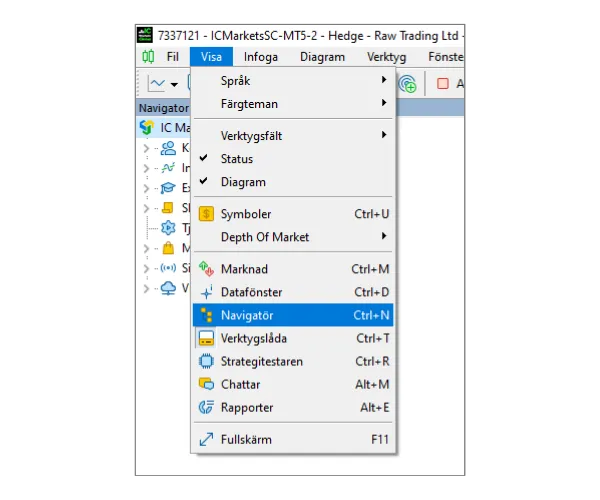
 Ett fönster dyker upp med en sökruta i mitten (som visar "lägg till ett nytt företag...").
Ange namnet på din mäklare (t.ex. "IC Markets") och klicka sedan på "Hitta ditt företag".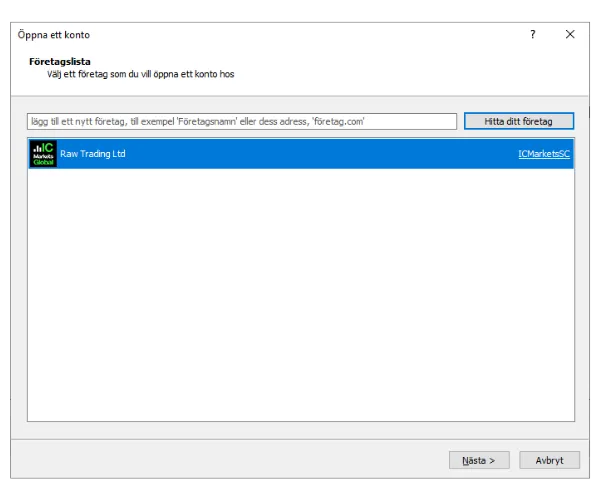
När du har hittat din mäklare, klicka på den, så kommer din serverlista att uppdateras i programvaran. Nu kan du återgå till den vanliga inloggningsprocessen för att logga in.
Detta är definitivt inte ett problem med skrivskyddat lösenord (skrivskyddade lösenord kan logga in), utan snarare på grund av följande orsaker:
Många installerar programvaran, anger rätt konto och lösenord, men ser en röd ikon (authorization failed) i nedre högra hörnet, eller kan helt enkelt inte hitta sin mäklares server.
Oroa dig inte, detta beror vanligtvis bara på ett litet missförstånd i inställningarna. Denna guide fokuserar specifikt på MT5 PC-versionen och tar dig steg för steg genom inloggningsprocessen.
Inloggningsprocess för MT5 PC
Steg 1: Öppna inloggningsfönstret
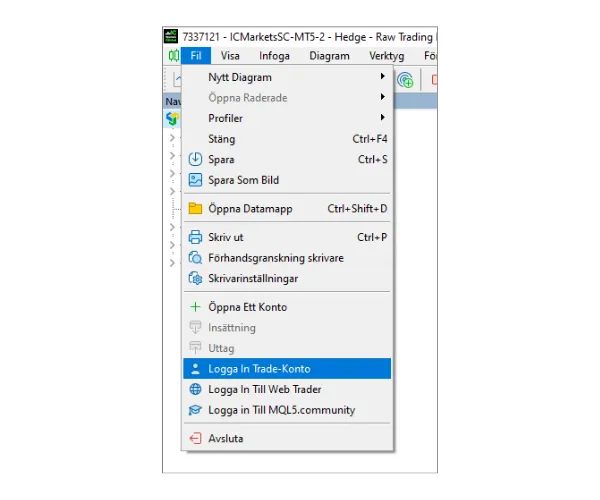
Öppna först din MT5 PC-programvara. Klicka på "Fil" i huvudmenyn uppe till vänster. I rullgardinsmenyn väljer du "Logga In Trade-Konto".
Steg 2: Fyll i inloggningsinformation
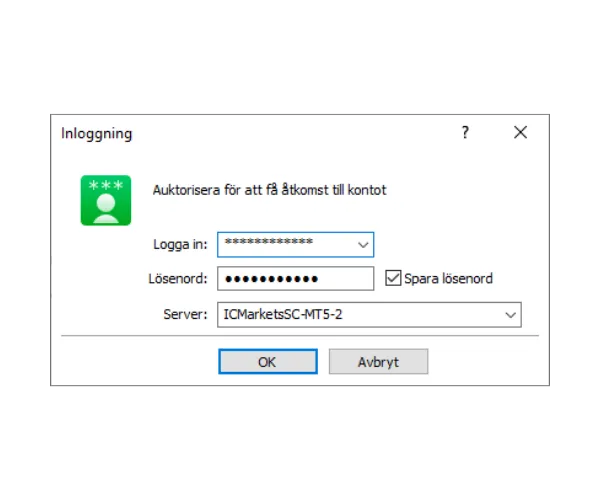
När du har klickat dyker ett inloggningsfönster upp. Vänligen fyll i följande:- Logga in: Ditt handelskontonummer.
- Lösenord: Ditt "Huvudlösenord" (Master Password).
- Server: Klicka på rullgardinsmenyn och välj din mäklares server.
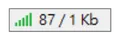
Efter att ha fyllt i detta och klickat på "OK", om allt är korrekt, kommer du att se anslutningsstatusen bli grön i nedre högra hörnet.Felsökning vid inloggningsproblem
Om du har fastnat, enligt Mr. Forex erfarenhet, beror problemet vanligtvis på en "inaktuell serverlista" eller att "lösenordet har angetts felaktigt".Scenario A: "Jag kan inte hitta min server i rullgardinslistan!"
Detta är det vanligaste problemet i MT5. Om din mäklares server inte finns med i listan måste du söka manuellt efter den och lägga till den. Vi löser detta via panelen "Navigatör".Steg 1: Öppna Navigatör-panelen
Se till att din "Navigatör"-panel är öppen (vanligtvis på vänster sida av skärmen).Om du inte ser den, klicka på "Visa" i huvudmenyn och välj sedan "Navigatör".
Steg 2: Sök efter mäklare
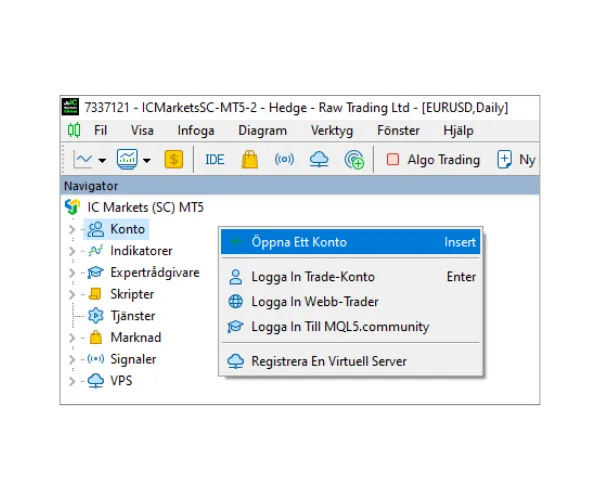
- I Navigatör-panelen, högerklicka på "Konto".
- Välj "Öppna Ett Konto".
Ett fönster dyker upp med en sökruta i mitten (som visar "lägg till ett nytt företag...").Ange namnet på din mäklare (t.ex. "IC Markets") och klicka sedan på "Hitta ditt företag".
När du har hittat din mäklare, klicka på den, så kommer din serverlista att uppdateras i programvaran. Nu kan du återgå till den vanliga inloggningsprocessen för att logga in.
Scenario B: "Det visar en 'Röd ikon (Authorization Failed)'!"
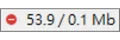
Om en röd förbudsikon visas i nedre högra hörnet efter inloggning (som visas nedan), betyder det att servern har avvisat din inloggning.Detta är definitivt inte ett problem med skrivskyddat lösenord (skrivskyddade lösenord kan logga in), utan snarare på grund av följande orsaker:
- Fel lösenord eller inloggning (Vanligast):
Vänligen kontrollera ditt "Huvudlösenord" noga. Är det skiftlägeskänsligt? Kopierade du av misstag med ett "mellanslag"? Detta är huvudorsaken till 90 % av felen. - Fel server vald:
Är ditt konto "Live" (Riktigt) eller "Demo"?
Observera: även om mäklarens namn är korrekt (t.ex. IC Markets), kommer inloggningen att misslyckas om servernumrets suffix är fel (t.ex. att välja ICMarkets-MT5 istället för ICMarketsSC-MT5).












 繁體中文
繁體中文  العربية
  বাংলা
বাংলা  简体中文
简体中文  香港中文
香港中文  Čeština
  Dansk
Dansk  Nederlands
  English
  Français
  Deutsch
  Ελληνικά
  हिन्दी
  Magyar
  Bahasa Indonesia
  Italiano
  日本語
日本語  한국어
한국어  Bahasa Melayu
  Norsk bokmål
  Polski
  Português do Brasil
  Português
  Română
  Русский
  Español de Argentina
  Español de México
  Español
  Svenska
  ไทย
ไทย  Türkçe
  Українська
  اردو
اردو  Tiếng Việt