

Välkommen till Mr.Forex guide. Att handla på MT4 för iPhone är mycket bekvämt, men inloggningsgränssnittet kan vara lite dolt för förstagångsanvändare.
Många nybörjare råkar klicka på "Öppna ett demokonto" (Open a demo account) efter att ha laddat ner appen, vilket resulterar i ett officiellt testkonto som inte kan användas för handel. Eller så kan de inte hitta servern eftersom de inte angav det fullständiga namnet när de sökte efter mäklarens server.
Denna guide lär dig steg för steg hur du loggar in korrekt på din mäklares "Real" (Live) eller "Demo" konto på iPhone (iOS).
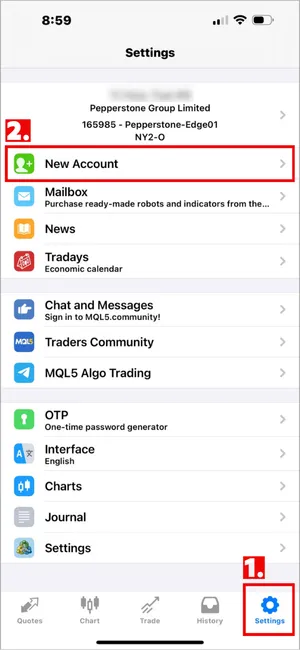
Tryck därefter på alternativet "Nytt konto" (New Account) högst upp.
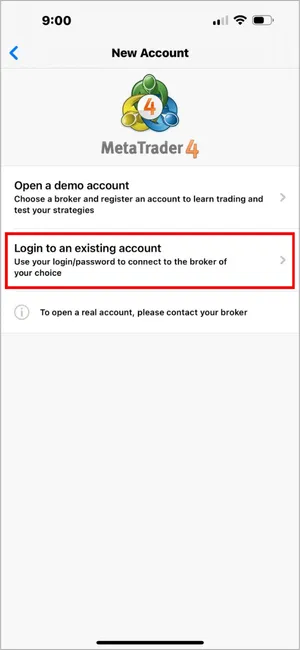
Se till att välja det andra alternativet: "Logga in på ett befintligt konto" (Login to an existing account).
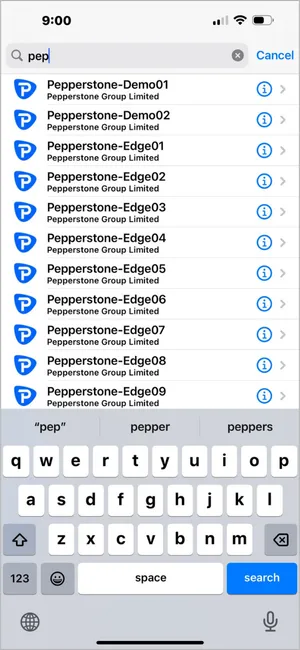
Ange här det fullständiga servernamnet som din mäklare angav i e-postmeddelandet (t.ex. "Pepperstone-Edge01"), ange inte bara företagets förkortning. När du har hittat den, tryck på den servern.
Om inloggningen lyckas hoppar skärmen automatiskt tillbaka till sidan "Inställningar" (Settings), och du kommer att se ditt namn och kontonummer visas högst upp.
Detta beror vanligtvis på två orsaker:
Många nybörjare råkar klicka på "Öppna ett demokonto" (Open a demo account) efter att ha laddat ner appen, vilket resulterar i ett officiellt testkonto som inte kan användas för handel. Eller så kan de inte hitta servern eftersom de inte angav det fullständiga namnet när de sökte efter mäklarens server.
Denna guide lär dig steg för steg hur du loggar in korrekt på din mäklares "Real" (Live) eller "Demo" konto på iPhone (iOS).
MT4 iOS Inloggningsprocess
Steg 1: Gå till kontohanteringssidan
Efter att du öppnat MT4-appen, tryck på "Inställningar" (Settings) i det nedre högra hörnet av skärmen.Tryck därefter på alternativet "Nytt konto" (New Account) högst upp.
Steg 2: Välj inloggningsläge (Viktigt)
Här visas två alternativ. Observera att oavsett om du vill logga in på ett "Real Account" eller ett "Demo Account" från din mäklare, välj inte det första alternativet.Se till att välja det andra alternativet: "Logga in på ett befintligt konto" (Login to an existing account).
Steg 3: Sök och välj server
Du kommer sedan till sidan för serverval. I sökrutan högst upp står det "Enter company or server name".Ange här det fullständiga servernamnet som din mäklare angav i e-postmeddelandet (t.ex. "Pepperstone-Edge01"), ange inte bara företagets förkortning. När du har hittat den, tryck på den servern.
Steg 4: Ange konto och lösenord
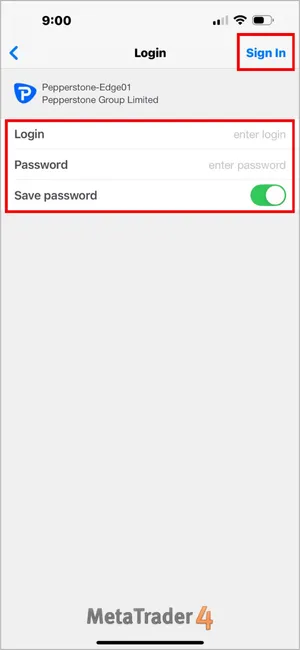
Slutligen, på inloggningsskärmen, fyll i följande:- Login: Ditt handelskontonummer.
- Lösenord (Password): Ditt "Huvudlösenord" (Master Password).
- Spara lösenord (Save password): Det rekommenderas att slå PÅ (ON) detta för att slippa ange det igen nästa gång.
Om inloggningen lyckas hoppar skärmen automatiskt tillbaka till sidan "Inställningar" (Settings), och du kommer att se ditt namn och kontonummer visas högst upp.
Felsökning vid misslyckad inloggning
Problem A: Visas "Ogiltigt konto" (Invalid account) efter inloggning?
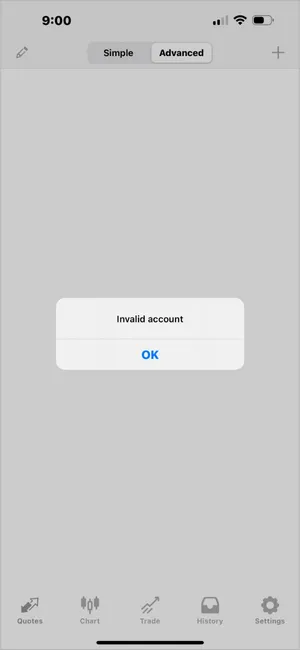
Om kontolistan visar en röd text med "Ogiltigt konto" (Invalid account) efter inloggning (som visas nedan), betyder det att inloggningen misslyckades.
Detta beror vanligtvis på två orsaker:
- Fel lösenord: Kontrollera om stora och små bokstäver är korrekta.
- Fel serverval: Detta är det vanligaste felet i mobilversionen. Kontrollera ditt välkomstmail igen för att bekräfta om du ska välja Live01 eller Live02; även en siffra fel gör att inloggningen misslyckas.
Problem B: Varför kan jag inte hitta min mäklares server?
Sökfunktionen i iOS-versionen kan ibland vara känslig.- Råd: Prova att bara skriva de "första engelska bokstäverna" i mäklarens namn, skriv inte hela namnet, och låt systemet automatiskt visa listan som du kan välja från.
- Obs: Se till att din internetanslutning fungerar normalt, annars kan serverlistan inte uppdateras.












 繁體中文
繁體中文  العربية
  বাংলা
বাংলা  简体中文
简体中文  香港中文
香港中文  Čeština
  Dansk
Dansk  Nederlands
  English
  Français
  Deutsch
  Ελληνικά
  हिन्दी
  Magyar
  Bahasa Indonesia
  Italiano
  日本語
日本語  한국어
한국어  Bahasa Melayu
  Norsk bokmål
  Polski
  Português do Brasil
  Português
  Română
  Русский
  Español de Argentina
  Español de México
  Español
  Svenska
  ไทย
ไทย  Türkçe
  Українська
  اردو
اردو  Tiếng Việt