

Bienvenue dans le guide de Mr.Forex. MetaTrader 5 (MT5) est une plateforme de trading puissante de nouvelle génération, mais la "connexion" reste le point le plus douloureux pour les débutants.
De nombreuses personnes installent le logiciel, saisissent le bon compte et le bon mot de passe, mais voient une icône rouge (échec de l'autorisation) dans le coin inférieur droit, ou ne trouvent tout simplement pas le serveur de leur courtier.
Ne vous inquiétez pas, il s'agit généralement d'un simple malentendu de configuration. Ce guide se concentre spécifiquement sur la version PC de MT5 et vous guidera étape par étape à travers le processus de connexion.
 Après avoir rempli ces informations et cliqué sur "OK", si tout est correct, vous verrez le statut de connexion devenir vert dans le coin inférieur droit.
Si vous ne le voyez pas, cliquez sur "Voir" dans le menu principal, puis sélectionnez "Navigateur".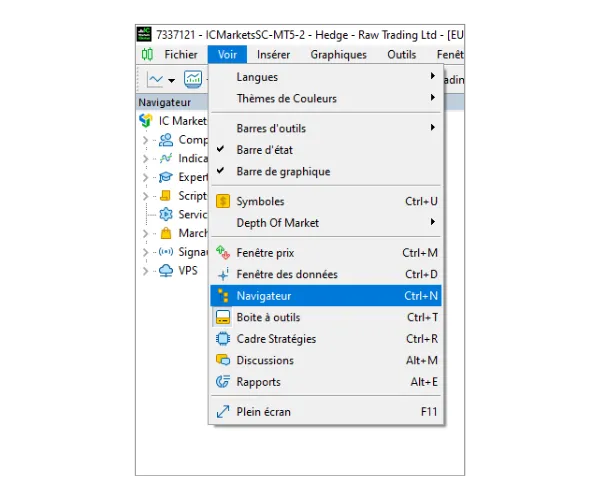
 Une fenêtre apparaîtra avec une barre de recherche au milieu (affichant "ajouter une nouvelle société...").
Saisissez le nom de votre courtier (par exemple "IC Markets"), puis cliquez sur "Trouvez votre société".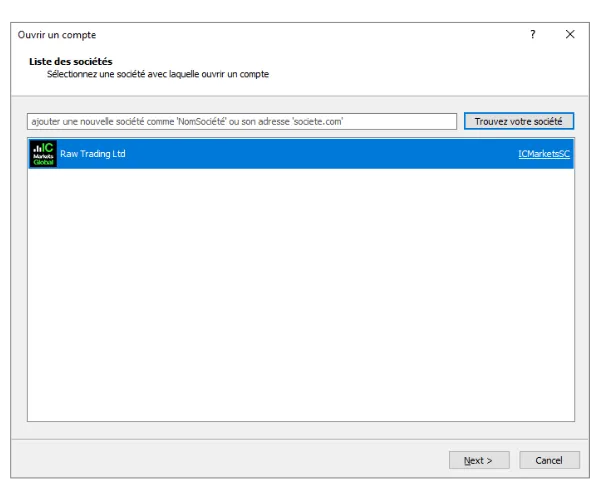
Une fois que vous avez trouvé votre courtier, cliquez dessus, et votre liste de serveurs sera mise à jour dans le logiciel. Vous pouvez maintenant revenir au processus de connexion standard pour vous connecter.
Ce n'est certainement pas un problème avec le mot de passe en lecture seule (les mots de passe en lecture seule permettent de se connecter avec succès), mais plutôt pour les raisons suivantes :
De nombreuses personnes installent le logiciel, saisissent le bon compte et le bon mot de passe, mais voient une icône rouge (échec de l'autorisation) dans le coin inférieur droit, ou ne trouvent tout simplement pas le serveur de leur courtier.
Ne vous inquiétez pas, il s'agit généralement d'un simple malentendu de configuration. Ce guide se concentre spécifiquement sur la version PC de MT5 et vous guidera étape par étape à travers le processus de connexion.
Processus de connexion MT5 PC
Étape 1 : Ouvrir la fenêtre de connexion
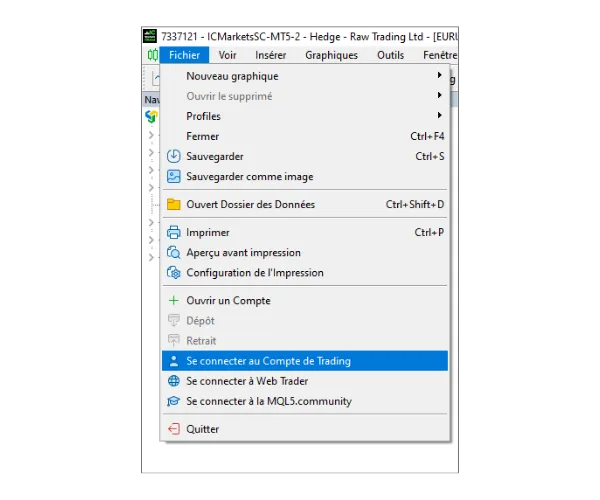
Tout d'abord, ouvrez votre logiciel MT5 PC. Cliquez sur "Fichier" dans le menu principal en haut à gauche. Dans le menu déroulant, sélectionnez "Se connecter au Compte de Trading".
Étape 2 : Remplir les informations de connexion
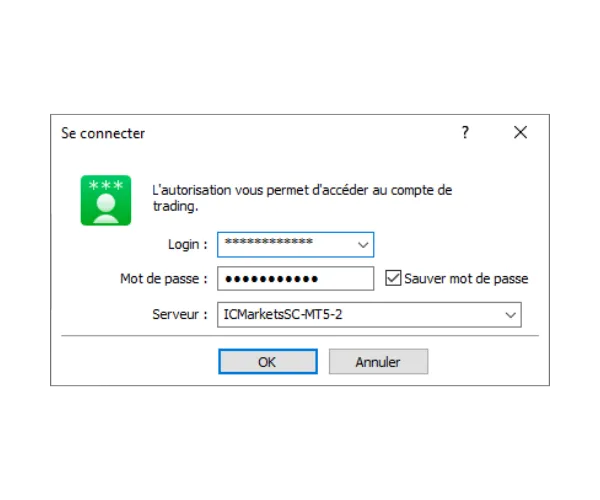
Après avoir cliqué, une fenêtre de connexion apparaîtra. Veuillez remplir les informations suivantes :- Login : Votre numéro de compte de trading.
- Mot de passe : Votre "Mot de passe principal" (Master Password).
- Serveur : Cliquez sur le menu déroulant et sélectionnez le serveur de votre courtier.
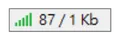
Après avoir rempli ces informations et cliqué sur "OK", si tout est correct, vous verrez le statut de connexion devenir vert dans le coin inférieur droit.Dépannage des échecs de connexion
Si vous êtes bloqué, selon l'expérience de Mr. Forex, le problème est généralement dû à une "liste de serveurs non mise à jour" ou à un "mot de passe mal saisi".Scénario A : "Je ne trouve pas mon serveur dans la liste déroulante !"
C'est le problème le plus courant sur MT5. Si le serveur de votre courtier n'est pas dans la liste, vous devez le rechercher manuellement et l'ajouter. Nous résolvons cela via le panneau "Navigateur".Étape 1 : Ouvrir le panneau Navigateur
Assurez-vous que votre panneau "Navigateur" est ouvert (généralement sur le côté gauche de l'écran).Si vous ne le voyez pas, cliquez sur "Voir" dans le menu principal, puis sélectionnez "Navigateur".
Étape 2 : Rechercher le courtier
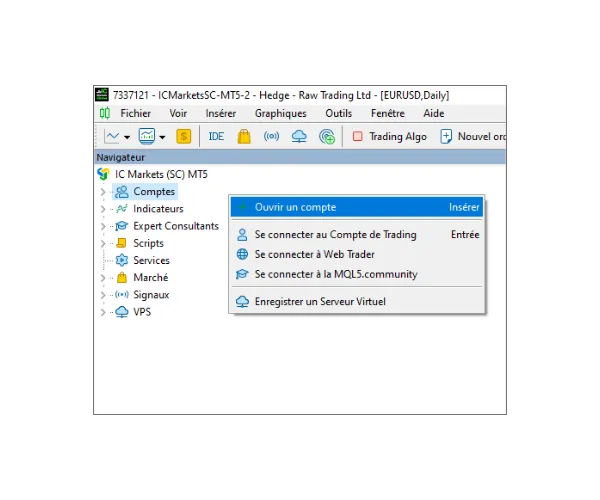
- Dans le panneau Navigateur, faites un clic droit sur "Comptes".
- Sélectionnez "Ouvrir un compte".
Une fenêtre apparaîtra avec une barre de recherche au milieu (affichant "ajouter une nouvelle société...").Saisissez le nom de votre courtier (par exemple "IC Markets"), puis cliquez sur "Trouvez votre société".
Une fois que vous avez trouvé votre courtier, cliquez dessus, et votre liste de serveurs sera mise à jour dans le logiciel. Vous pouvez maintenant revenir au processus de connexion standard pour vous connecter.
Scénario B : "Une 'Icône rouge (Échec de l'autorisation)' s'affiche !"
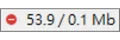
Si une icône d'interdiction rouge apparaît dans le coin inférieur droit après la connexion (comme indiqué ci-dessous), cela signifie que le serveur a refusé votre connexion.Ce n'est certainement pas un problème avec le mot de passe en lecture seule (les mots de passe en lecture seule permettent de se connecter avec succès), mais plutôt pour les raisons suivantes :
- Mot de passe ou identifiant incorrect (Le plus fréquent) :
Veuillez vérifier soigneusement votre "Mot de passe principal". Est-il sensible à la casse ? Avez-vous accidentellement copié un "espace" ? C'est la cause principale de 90 % des erreurs. - Mauvais serveur sélectionné :
Votre compte est-il "Réel (Live)" ou "Démo" ?
Veuillez noter : même si le nom du courtier est correct (par exemple IC Markets), si le suffixe du numéro de serveur est erroné (par exemple en choisissant ICMarkets-MT5 au lieu de ICMarketsSC-MT5), la connexion échouera.










 繁體中文
繁體中文  العربية
  বাংলা
বাংলা  简体中文
简体中文  香港中文
香港中文  Čeština
  Dansk
Dansk  Nederlands
  English
  Français
  Deutsch
  Ελληνικά
  हिन्दी
  Magyar
  Bahasa Indonesia
  Italiano
  日本語
日本語  한국어
한국어  Bahasa Melayu
  Norsk bokmål
  Polski
  Português do Brasil
  Português
  Română
  Русский
  Español de Argentina
  Español de México
  Español
  Svenska
  ไทย
ไทย  Türkçe
  Українська
  اردو
اردو  Tiếng Việt