

Velkommen til guiden fra Mr.Forex. MetaTrader 5 (MT5) er en kraftig neste generasjons handelsplattform, men "innlogging" er fortsatt den største utfordringen for nybegynnere.
Mange installerer programvaren, skriver inn riktig konto og passord, men ser et rødt ikon (authorization failed) i nedre høyre hjørne, eller finner rett og slett ikke meglerens server.
Ikke bekymre deg, dette skyldes vanligvis bare en liten misforståelse i innstillingene. Denne guiden fokuserer spesifikt på MT5 PC-versjonen og tar deg gjennom innloggingsprosessen steg for steg.
 Etter å ha fylt ut dette og klikket "OK", hvis alt er riktig, vil du se at tilkoblingsstatusen blir grønn i nedre høyre hjørne.
Hvis du ikke ser det, klikk på "Vis (View)" i hovedmenyen, og velg deretter "Navigator".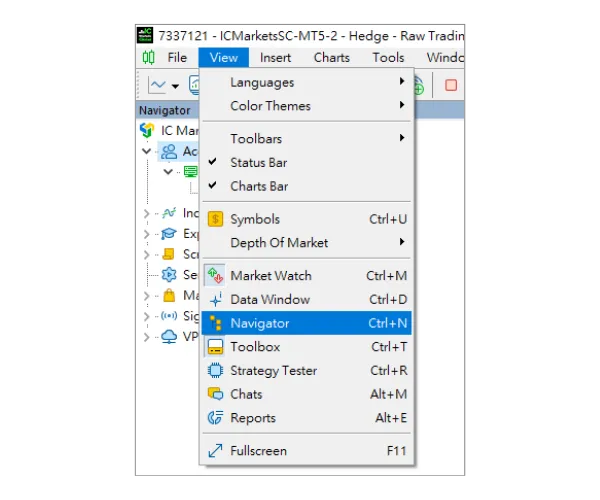
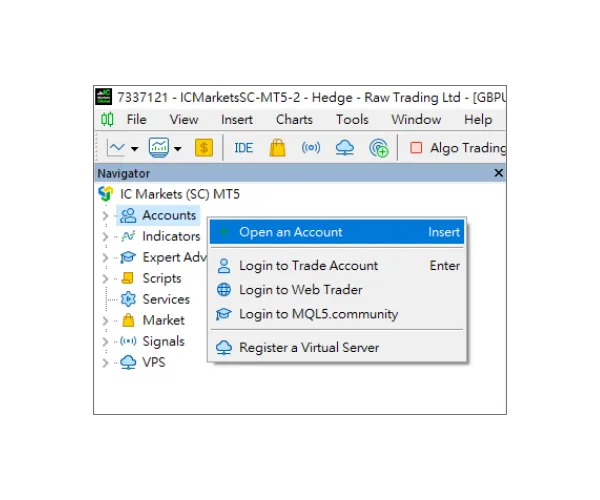 Det dukker opp et vindu med et søkefelt i midten (som viser "legg til nytt selskap... (add new company...)").
Skriv inn navnet på megleren din (f.eks. "IC Markets"), og klikk deretter på "Finn selskapet ditt (Find your company)".
Når du har funnet megleren din, klikk på den, og serverlisten din vil bli oppdatert i programvaren. Nå kan du gå tilbake til den vanlige innloggingsprosessen for å logge inn.
Dette er definitivt ikke et problem med skrivebeskyttet passord (read-only passord kan logge inn), men heller på grunn av følgende årsaker:
Mange installerer programvaren, skriver inn riktig konto og passord, men ser et rødt ikon (authorization failed) i nedre høyre hjørne, eller finner rett og slett ikke meglerens server.
Ikke bekymre deg, dette skyldes vanligvis bare en liten misforståelse i innstillingene. Denne guiden fokuserer spesifikt på MT5 PC-versjonen og tar deg gjennom innloggingsprosessen steg for steg.
Innloggingsprosess for MT5 PC
Steg 1: Åpne innloggingsvinduet
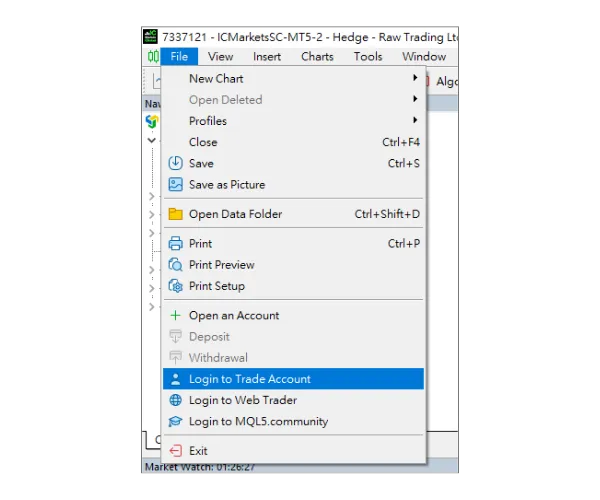
Først åpner du MT5 PC-programvaren din. Klikk på "Fil (File)" i hovedmenyen øverst til venstre. I rullegardinmenyen velger du "Logg inn på handelskonto (Login to Trade Account)".
Steg 2: Fyll inn innloggingsinformasjon
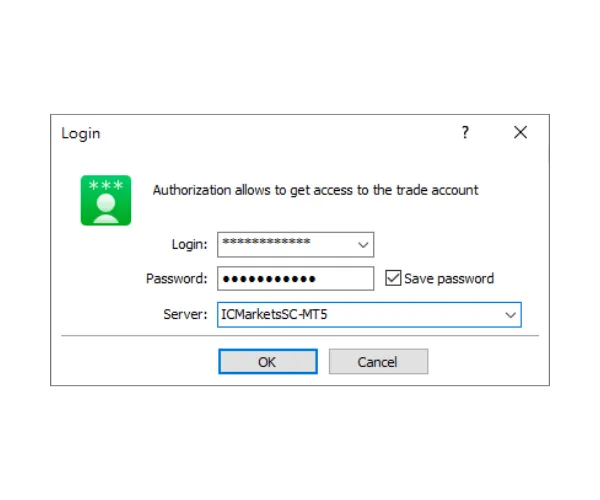
Etter at du har klikket, dukker det opp et innloggingsvindu. Vennligst fyll ut følgende:- Login: Ditt handelskontonummer.
- Passord (Password): Ditt "Hovedpassord" (Master Password).
- Server: Klikk på rullegardinmenyen og velg meglerens server.
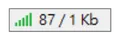
Etter å ha fylt ut dette og klikket "OK", hvis alt er riktig, vil du se at tilkoblingsstatusen blir grønn i nedre høyre hjørne.Feilsøking ved mislykket innlogging
Hvis du står fast, er problemet ifølge Mr. Forex sin erfaring vanligvis en "utdatert serverliste" eller at "passordet er skrevet feil".Scenario A: "Jeg finner ikke serveren min i rullegardinlisten!"
Dette er det vanligste problemet i MT5. Hvis meglerens server ikke er på listen, må du søke manuelt etter den og legge den til. Vi løser dette via panelet "Navigator".Steg 1: Åpne Navigator-panelet
Sørg for at panelet "Navigator" er åpent (vanligvis på venstre side av skjermen).Hvis du ikke ser det, klikk på "Vis (View)" i hovedmenyen, og velg deretter "Navigator".
Steg 2: Søk etter megler
- I Navigator-panelet, høyreklikk på "Kontoer (Accounts)".
- Velg "Åpne en konto (Open an Account)".
Det dukker opp et vindu med et søkefelt i midten (som viser "legg til nytt selskap... (add new company...)").Skriv inn navnet på megleren din (f.eks. "IC Markets"), og klikk deretter på "Finn selskapet ditt (Find your company)".
Når du har funnet megleren din, klikk på den, og serverlisten din vil bli oppdatert i programvaren. Nå kan du gå tilbake til den vanlige innloggingsprosessen for å logge inn.
Scenario B: "Det viser et 'Rødt ikon (Authorization Failed)'!"
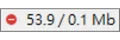
Hvis et rødt forbudsikon vises i nedre høyre hjørne etter innlogging (som vist nedenfor), betyr det at serveren har avvist innloggingen din.Dette er definitivt ikke et problem med skrivebeskyttet passord (read-only passord kan logge inn), men heller på grunn av følgende årsaker:
- Feil passord eller innlogging (Vanligst):
Vennligst sjekk "Hovedpassordet" ditt nøye. Er det forskjell på store og små bokstaver? Kopierte du ved et uhell med et "mellomrom"? Dette er hovedårsaken til 90 % av feilene. - Feil server valgt:
Er kontoen din "Live" (Ekte) eller "Demo"?
Merk: Selv om meglerens navn er riktig (f.eks. IC Markets), vil innloggingen mislykkes hvis servernummerets endelse er feil (f.eks. å velge ICMarkets-MT5 i stedet for ICMarketsSC-MT5).










 繁體中文
繁體中文  العربية
  বাংলা
বাংলা  简体中文
简体中文  香港中文
香港中文  Čeština
  Dansk
Dansk  Nederlands
  English
  Français
  Deutsch
  Ελληνικά
  हिन्दी
  Magyar
  Bahasa Indonesia
  Italiano
  日本語
日本語  한국어
한국어  Bahasa Melayu
  Norsk bokmål
  Polski
  Português do Brasil
  Português
  Română
  Русский
  Español de Argentina
  Español de México
  Español
  Svenska
  ไทย
ไทย  Türkçe
  Українська
  اردو
اردو  Tiếng Việt