

Velkommen til Mr.Forex sin guide. Det er veldig praktisk å handle på MT4 for iPhone, men innloggingsgrensesnittet kan være litt skjult for førstegangsbrukere.
Mange nybegynnere trykker ved et uhell på "Åpne en demokonto" (Open a demo account) etter å ha lastet ned appen, noe som resulterer i en offisiell testkonto som ikke kan brukes til handel. Eller de finner ikke serveren fordi de ikke har skrevet inn det fulle navnet når de søker etter meglerens server.
Denne guiden vil lære deg steg for steg hvordan du logger korrekt inn på din meglers "Real" (Live) eller "Demo" konto på iPhone (iOS).
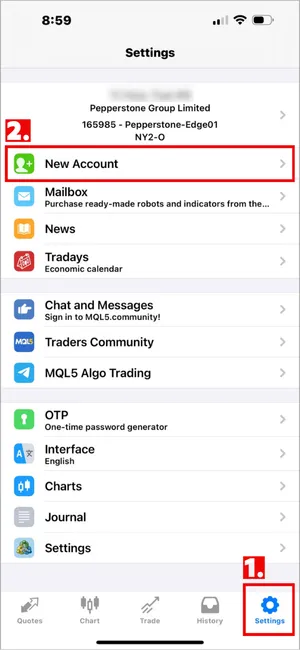
Trykk deretter på alternativet "Ny konto" (New Account) helt øverst.
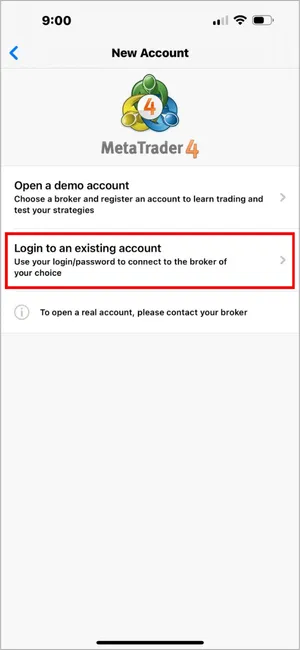
Sørg for å velge det andre alternativet: "Logg inn på en eksisterende konto" (Login to an existing account).
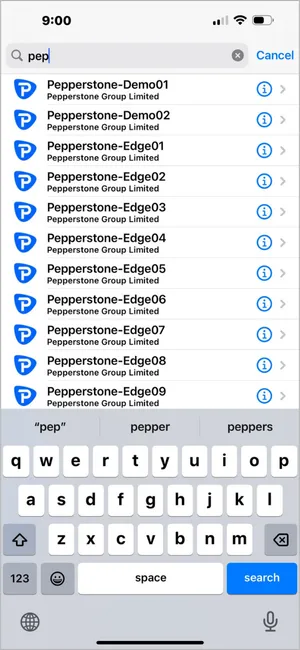
Skriv inn det fulle servernavnet som megleren din har oppgitt i e-posten (f.eks. "Pepperstone-Edge01") her, ikke skriv bare firmaets forkortelse. Når du har funnet den, trykk på den serveren.
Hvis innloggingen er vellykket, vil skjermen automatisk gå tilbake til "Innstillinger" (Settings)-siden, og du vil se navnet ditt og kontonummeret øverst.
Dette skyldes vanligvis to årsaker:
Mange nybegynnere trykker ved et uhell på "Åpne en demokonto" (Open a demo account) etter å ha lastet ned appen, noe som resulterer i en offisiell testkonto som ikke kan brukes til handel. Eller de finner ikke serveren fordi de ikke har skrevet inn det fulle navnet når de søker etter meglerens server.
Denne guiden vil lære deg steg for steg hvordan du logger korrekt inn på din meglers "Real" (Live) eller "Demo" konto på iPhone (iOS).
MT4 iOS Innloggingsprosess
Steg 1: Gå til kontoadministrasjon
Etter å ha åpnet MT4-appen, trykk på "Innstillinger" (Settings) i nederste høyre hjørne av skjermen.Trykk deretter på alternativet "Ny konto" (New Account) helt øverst.
Steg 2: Velg innloggingsmodus (Viktig)
Her vises to alternativer. Vær oppmerksom på at uansett om du skal logge inn på en "Real Account" eller en "Demo Account" fra megleren din, må du ikke velge det første alternativet.Sørg for å velge det andre alternativet: "Logg inn på en eksisterende konto" (Login to an existing account).
Steg 3: Søk og velg server
Du kommer deretter til siden for servervalg. I søkefeltet øverst står det "Enter company or server name".Skriv inn det fulle servernavnet som megleren din har oppgitt i e-posten (f.eks. "Pepperstone-Edge01") her, ikke skriv bare firmaets forkortelse. Når du har funnet den, trykk på den serveren.
Steg 4: Skriv inn konto og passord
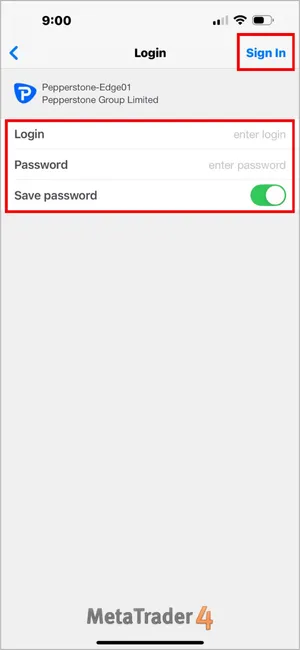
Til slutt, på innloggingsskjermen, vennligst fyll ut følgende:- Login: Ditt handelskontonummer.
- Passord (Password): Ditt "Hovedpassord" (Master Password).
- Lagre passord (Save password): Det anbefales å slå dette PÅ (ON) for å slippe å skrive det inn på nytt neste gang.
Hvis innloggingen er vellykket, vil skjermen automatisk gå tilbake til "Innstillinger" (Settings)-siden, og du vil se navnet ditt og kontonummeret øverst.
Feilsøking ved mislykket innlogging
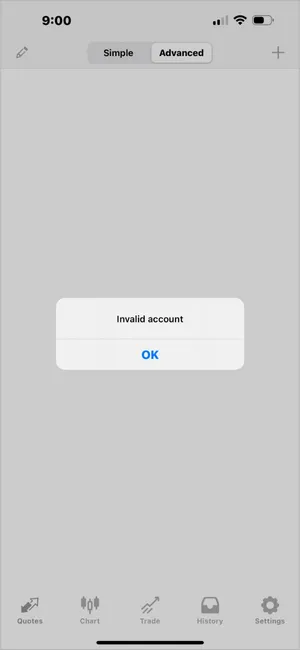
Problem A: Viser den "Ugyldig konto" (Invalid account) etter innlogging?
Hvis kontolisten viser en rød tekst med "Ugyldig konto" (Invalid account) etter innlogging (som vist nedenfor), betyr det at innloggingen mislyktes.
Dette skyldes vanligvis to årsaker:
- Feil passord: Sjekk om store og små bokstaver er korrekte.
- Feil servervalg: Dette er den vanligste feilen i mobilversjonen. Sjekk velkomst-e-posten din igjen for å bekrefte om du skal velge Live01 eller Live02; selv en enkelt siffers forskjell vil forhindre innlogging.
Problem B: Hvorfor finner jeg ikke meglerens server?
Søkefunksjonen i iOS-versjonen kan noen ganger være sensitiv.- Råd: Prøv å bare skrive de "første få engelske bokstavene" i meglerens navn, ikke skriv hele navnet, og la systemet automatisk vise listen slik at du kan velge.
- Merk: Sørg for at internettforbindelsen din fungerer normalt, ellers kan ikke serverlisten oppdateres.











 繁體中文
繁體中文  العربية
  বাংলা
বাংলা  简体中文
简体中文  香港中文
香港中文  Čeština
  Dansk
Dansk  Nederlands
  English
  Français
  Deutsch
  Ελληνικά
  हिन्दी
  Magyar
  Bahasa Indonesia
  Italiano
  日本語
日本語  한국어
한국어  Bahasa Melayu
  Norsk bokmål
  Polski
  Português do Brasil
  Português
  Română
  Русский
  Español de Argentina
  Español de México
  Español
  Svenska
  ไทย
ไทย  Türkçe
  Українська
  اردو
اردو  Tiếng Việt