
Hvordan komme i gang med MT5 Ekspertrådgiver (EA) ?
Du har kanskje hørt at Ekspertrådgiver (EA) kan hjelpe med automatisk trading, men for nybegynnere er ofte det første steget det vanskeligste: "Hvordan kommer jeg egentlig i gang?"Ikke bekymre deg, denne artikkelen vil med enkle steg lære deg hvordan du installerer og aktiverer din første EA på MetaTrader 5 (MT5), en populær tradingplattform.
Steg 1: Skaff EA-filen
Først må du ha EA-programfilen. Du kan laste den ned fra MQL5-markedet, EA-utviklingsnettsteder eller valutaforum.Etter nedlasting vil du vanligvis få følgende filer:
.ex5-fil: Kompilert fil som kan kjøres direkte i MT5..mq5-fil: Kildekode som kan redigeres.
.zip-komprimert fil, pakk den ut først.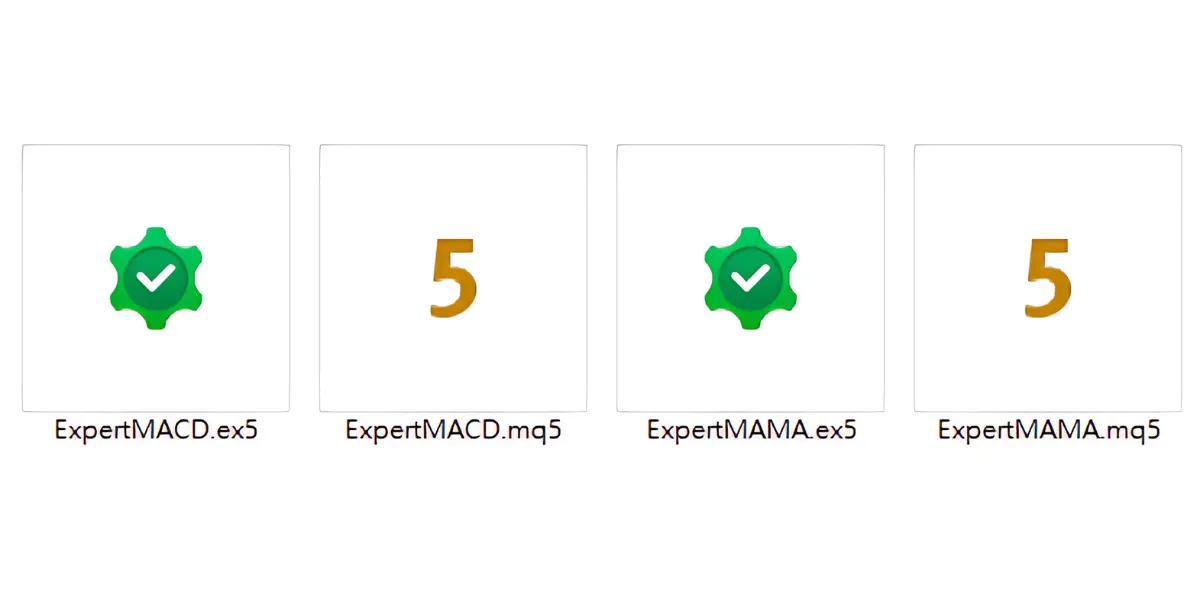
Steg 2: Legg EA-filen i MT5-mappen
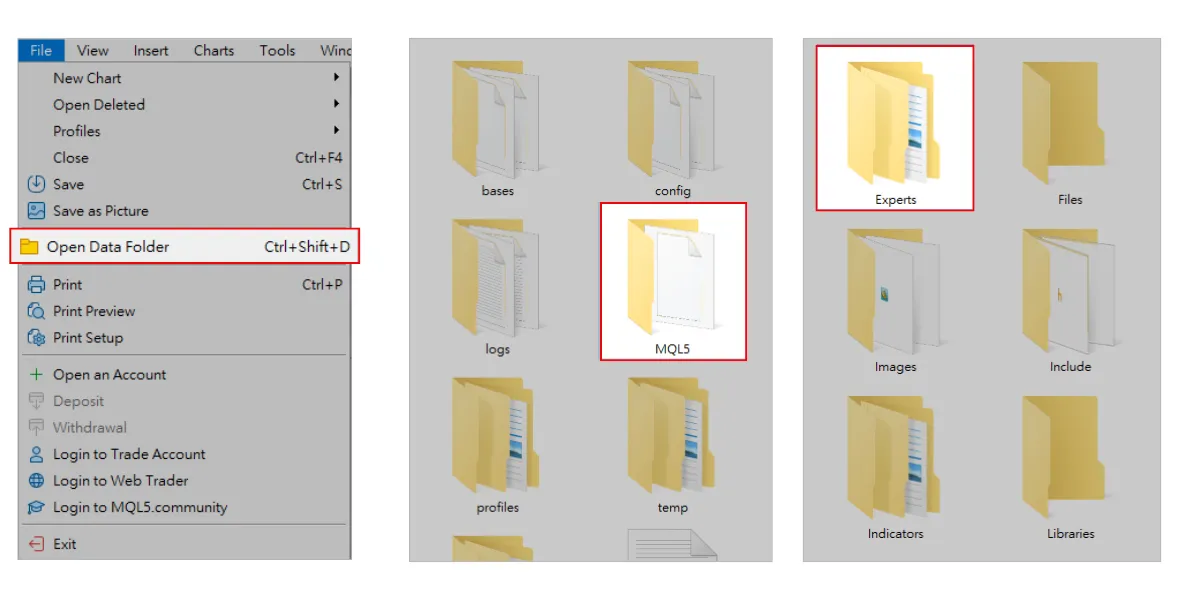
- Åpne MT5-plattformen.
- Klikk på "File" (Fil) -menyen øverst til venstre.
- Velg "Open Data Folder" (Åpne data-mappe).
- Gå inn i
MQL5-mappen. - Deretter inn i
Experts-mappen. - Lim inn
.ex5eller.mq5-filene her. - Start MT5 på nytt, eller høyreklikk i Navigator og velg "Refresh" (Oppdater).
Steg 3: Legg EA til diagrammet
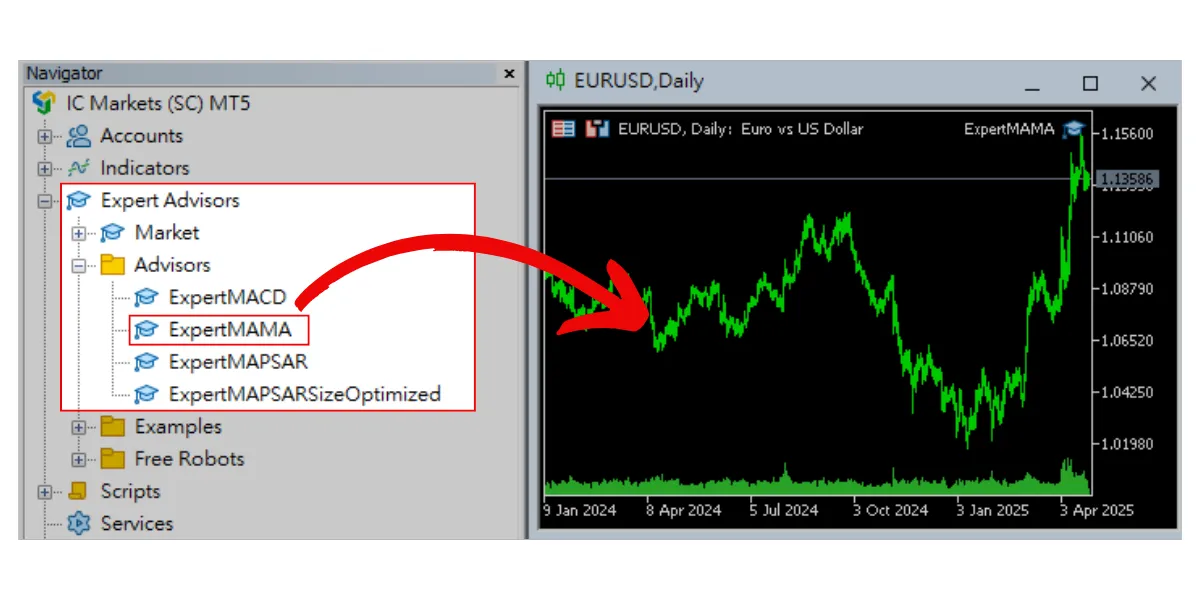
- Åpne "Navigator" (Navigator) på venstre side i MT5 (kan åpnes med
Ctrl+N). - Utvid "Expert Advisors" (Ekspertrådgivere) og finn EA-en du nettopp la inn.
- Velg et valutapar-diagram (f.eks. EUR/USD).
- Dra EA-en over til diagrammet.
Steg 4: Sett grunnleggende EA-innstillinger
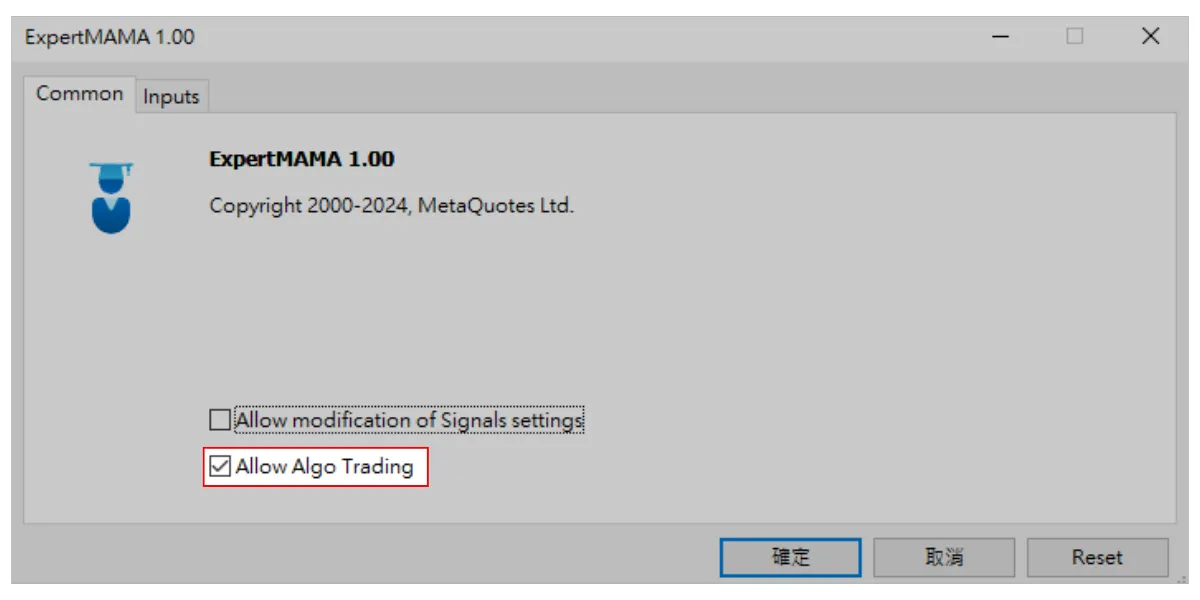
Når EA er lagt til diagrammet, vil et innstillingsvindu dukke opp. Vær oppmerksom på følgende:- "Common" (Generelt) -fanen:
- Hak av for "Allow Algo Trading" (Tillat algoritmehandel), ellers kan ikke EA utføre handler.
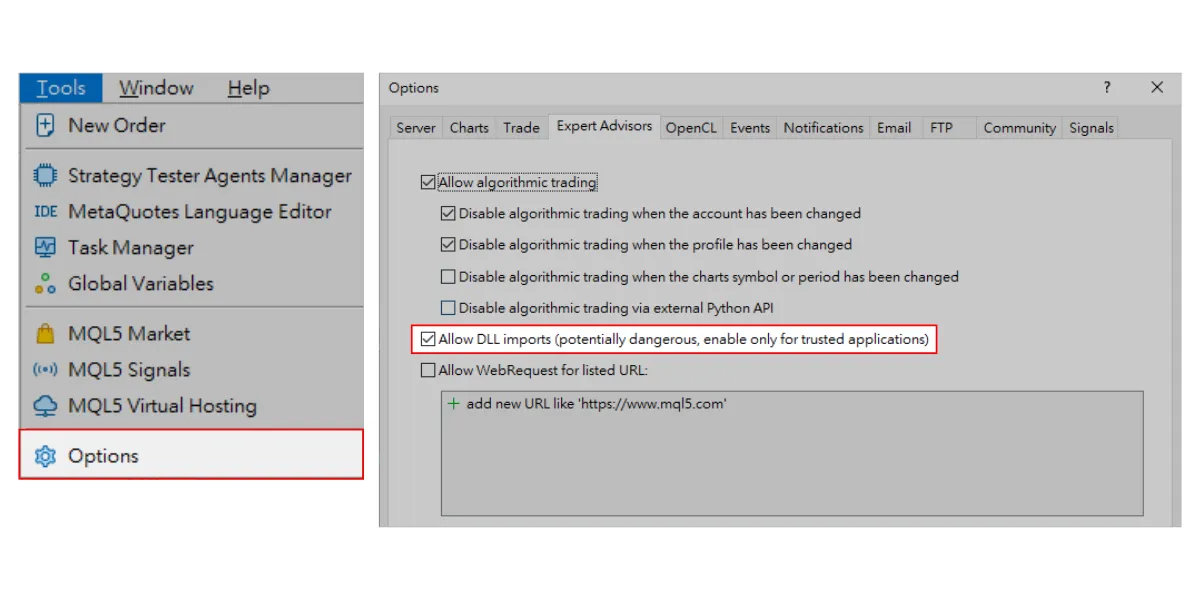
- Hvis du trenger DLL-funksjoner, gå til "Tools" > "Options" i verktøylinjen, og under "Expert Advisors" huk av for "Allow DLL imports" (Tillat DLL-importer).
- "Inputs" (Inndata) -fanen:
- Her kan du justere handelsparametere som lotstørrelse, stop loss, take profit osv.
- Hvis du er usikker, bruk standardverdiene eller se EA-dokumentasjonen.

- Når du er ferdig med innstillingene, klikk "OK".
Steg 5: Aktiver automatisk trading i MT5
- Finn "Algo Trading" (Algoritmehandel) -knappen i verktøylinjen.
- Klikk for å aktivere (knappen blir grønn med avspillingsikon).

Steg 6: Sjekk om EA kjører
Hvis innstillingene er riktige, skal EA-navnet og ikonet vises øverst til høyre i diagrammet, noe som betyr at EA er aktivert.Hvis det ikke vises, gå tilbake og sjekk om innstillingene er korrekte.
Steg 7: 【Nybegynnere må gjøre dette!】Øv først med Demokonto!
Dette er veldig viktig!- Ikke start med ekte penger med en gang.
- Opprett en Demokonto (Demo Account) for testing.
- Observer EA-ytelsen og risikoen i Demokonto i minst noen uker.
Hvordan stoppe EA?
- Stopp enkelt EA: Høyreklikk på diagrammet → "Expert List" (Ekspertrådgiverliste) → Fjern, eller lukk diagrammet direkte.
- Stopp alle EA: Klikk på "Algo Trading"-knappen i verktøylinjen slik at den blir rød.
- Merk: Å stoppe EA lukker ikke åpne posisjoner automatisk, håndter eksisterende handler manuelt.
Følg disse stegene, så kan du enkelt komme i gang med å bruke Ekspertrådgiver (EA) i MT5.
Husk, tålmodig testing og forståelse av strategien er det første steget mot stabil trading!










 繁體中文
繁體中文  العربية
  বাংলা
বাংলা  简体中文
简体中文  香港中文
香港中文  Čeština
  Dansk
Dansk  Nederlands
  English
  Français
  Deutsch
  Ελληνικά
  हिन्दी
  Magyar
  Bahasa Indonesia
  Italiano
  日本語
日本語  한국어
한국어  Bahasa Melayu
  Norsk bokmål
  Polski
  Português do Brasil
  Português
  Română
  Русский
  Español de Argentina
  Español de México
  Español
  Svenska
  ไทย
ไทย  Türkçe
  Українська
  اردو
اردو  Tiếng Việt